无忧启动论坛
标题:
U大师U盘装系统一键备份还原操作步骤 教你电脑一键备份还原怎么用
[打印本页]
作者:
原来的我
时间:
2013-5-13 15:49
标题:
U大师U盘装系统一键备份还原操作步骤 教你电脑一键备份还原怎么用
现在计算机用户对电脑一键备份还原系统的需求量越来越大,因为安装一键备份还原之后系统重装不再费时,U大师U盘装系统最近推出了一键备份还原系统,接下来小编教大家如何给自己的电脑安装一键还原备份系统吧!
一:准备工作
从U大师官网中下载最新的“电脑板备份还原系统”软件。
二:备份操作
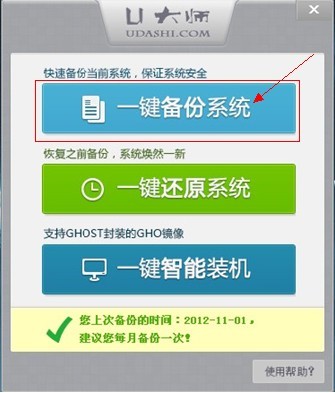
点击可执行文件.exe并运行,如果你是第一次用该这个软件进行系统备份,下方会出现红色字体提示,建议进行备份操作,若已经用过这个软件,则会出现上次备份系统时间。如图:
图1 软件运行界面(已备份过)
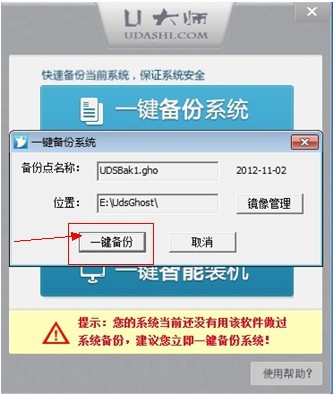
1. 首先要进行备份,点击“一键备份系统”,弹出备份系统框,会显示备份后系统文件名称以及文件存放路径。如图:
图2 运行“一键备份系统”界面
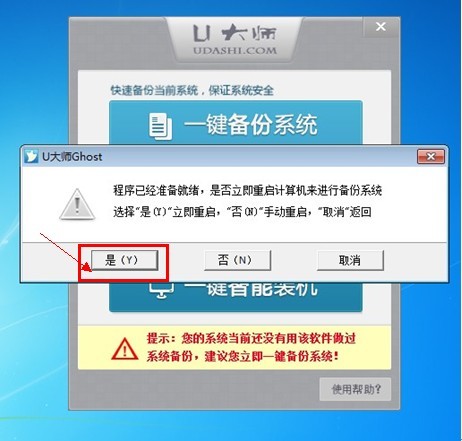
2.点击“一键备份”,会弹出确认框点击”是”确认,如图:
图3 确认对话框
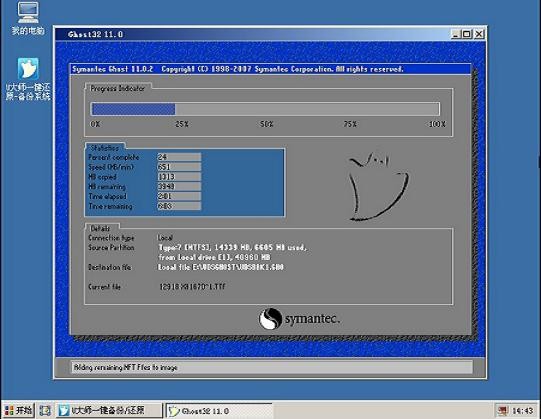
3.电脑重新启动,进入界面,自动进行系统备份,备份结束后自动返回界面。如图
图4 自动备份
三:还原操作
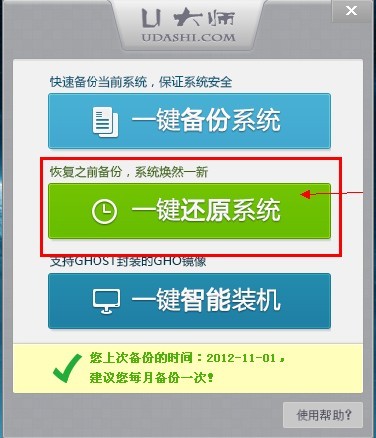
1. 运行“一键备份还原系统”并点击“一键还原系统”,执行系统还原。如图:
图5 一键还原
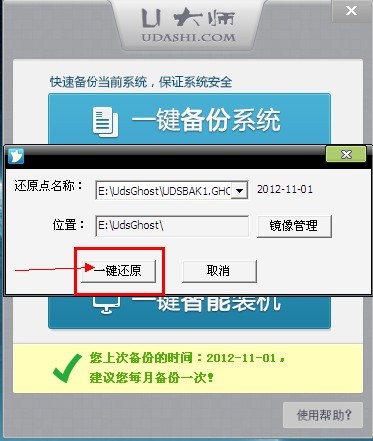
2. 弹出“一键还原”框,会出现还原系统的名称与路径,单击“一键还原”,进入系统还原,弹出确认框点击”是”确认,如图:
图6 确认框
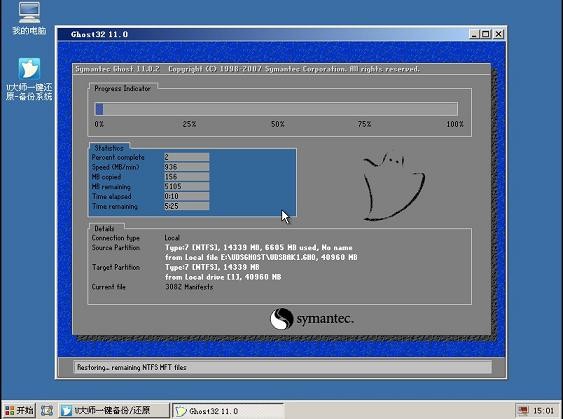
3.重新启动电脑,进入界面,自动进行系统还原,结束后自动返回新的界面。如图:
图7 自动还原界面
四:装机操作
首先准备好一个系统镜像文件
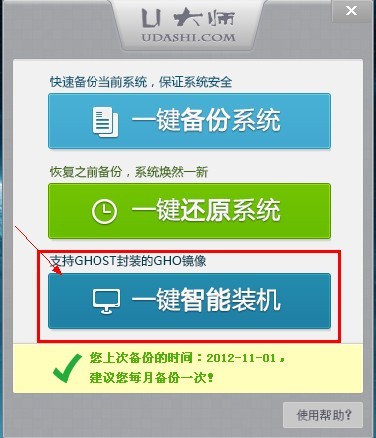
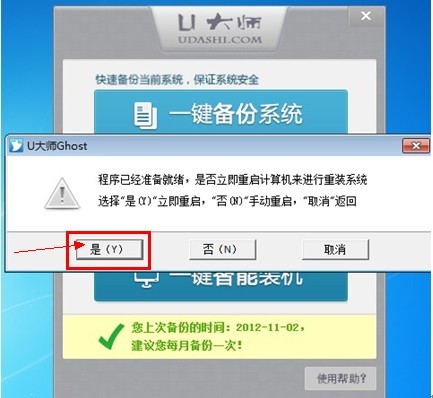
1. 运行“一键备份还原系统”并点击“一键智能装机”,安装系统。如图:
图8 一键智能装机
2、在弹出的提示框选择对应的GHO文件,以及系统存放的磁盘再选择系统需要安装的位置,确定之后点击“一键装机”,弹出确认框。如下图。当然也可以选择提示框下方的链接进行其他操作,如打开下载XP、WIN7系统以及看使用教程等。
图9 确认框
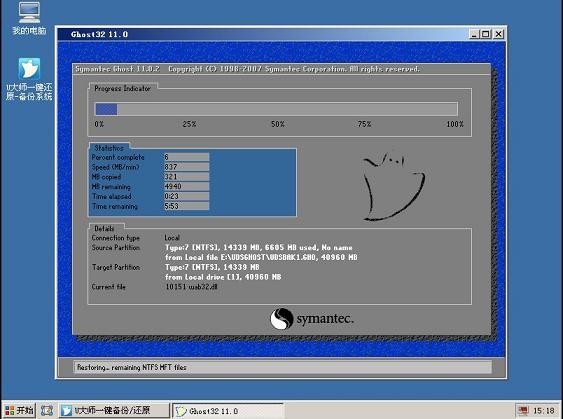
2.选择“是”,系统自动重新启动,进入相应操作,如图
图10 自动安装系统界面
4.安装结束后,系统会自动重启并进入新的操作界面,一键智能装机整个过程就完成了!
作者:
leblanc1
时间:
2013-5-16 10:38
提示:
作者被禁止或删除 内容自动屏蔽
欢迎光临 无忧启动论坛 (http://wuyou.net/)
Powered by Discuz! X3.3