无忧启动论坛
标题:
加密悍将:文件夹加密超级大师
[打印本页]
作者:
网上勇士
时间:
2006-11-8 10:59
标题:
加密悍将:文件夹加密超级大师
加密悍将:文件夹加密超级大师
--------------------------------------------------------------------------------
2006年10月30日 09:37 中国软件资讯站
作者:武金刚
【斑马资讯 评测】为了确保自己电脑上的数据不想让一些“不法分子”偷看,总想找一个方法将重要的文件隐藏起来。每次都使用隐藏文件夹的方法,时间一长自己也会把一些文件忘掉,为此非常苦恼。自从在网上遇到这款文件夹悍将“文件夹加密超级大师”,再也不用给文件夹加密发愁了。
“文件夹加密超级大师”是一款专业的文件及文件夹加密软件。文件和文件夹加密后,没有密码无法解密并且能够防止删除。程序还提供了文件和文件夹的临时解密、文件夹、文件的粉碎删除以及文件夹伪装、驱动器隐藏加锁和禁止使用USB设备、只读使用U盘和移动硬盘、清理系统垃圾、系统优化和系统安全设置等超级功能,给我们保护文件带来方便。
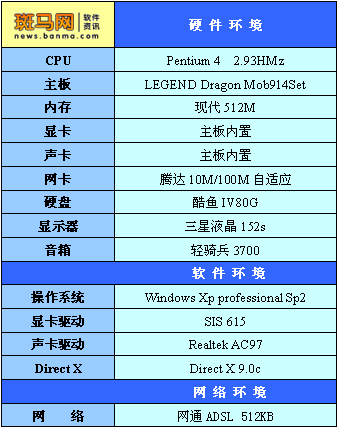
测评环境
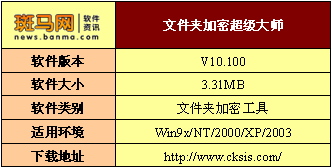
软件资料
下载试用
官方主页
软件界面
文件夹加密超级大师
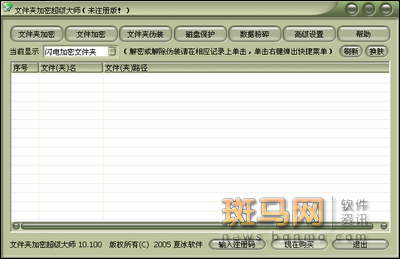
“文件夹加密超级大师”界面非常简洁,界面上面是一排加密按钮,下面是一个加密文件列表,简洁的界面,给用户操作带来方便。
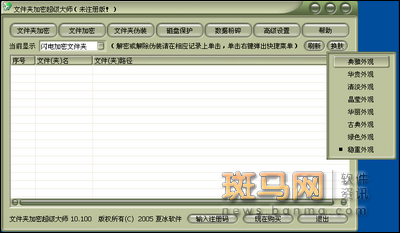
“文件夹加密超级大师”除了提供默认的皮肤主题外,还提供了多种皮肤模板,我们可以根据需要选择自己喜欢的皮肤主题。选择时单击界面右侧的“换肤”按钮,弹出一个皮肤列表,我们可以根据需要选择相应的皮肤主题。
更换皮肤
一、给文件夹加密
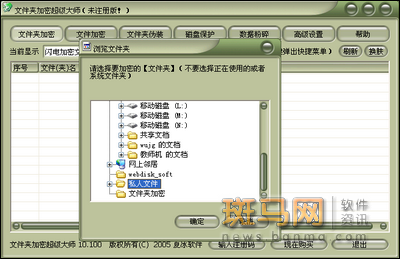
“文件夹加密超级大师”给文件夹加密非常方便,首先单击工具栏中的“文件夹加密”按钮,弹出一个“浏览”界面。
选择需加密的文件夹
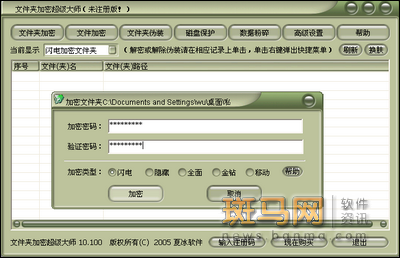
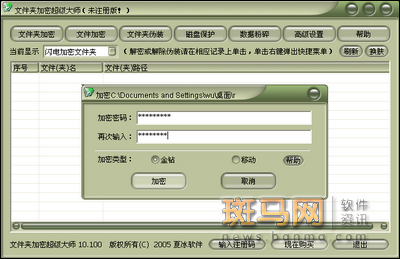
在此选择需要加密的文件夹后,单击“确定”按钮,弹出一个设置密码对话框,在此输入加密文件夹的密码。随后在加密类型中程序提供了闪电、隐藏、全面、金钻、移动等多种加密类型,随后单击“确定”按钮即可对文件进行加密。
设置加密文件夹的密码
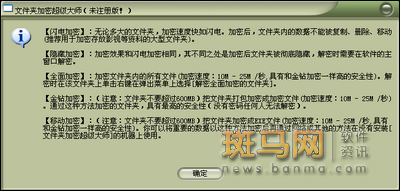
如果你对加密的类型不太熟悉,我们可以单击右侧的“帮助”按钮,在弹出的帮助界面了解各种加密类型。
查看各种类型的加密信息
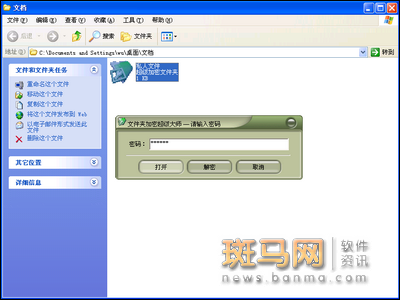
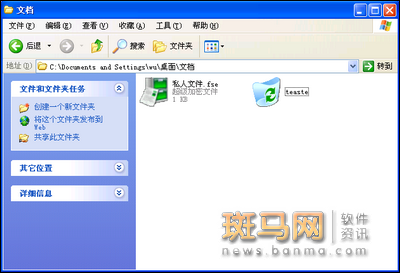
加密后,该文件夹将显示在程序主界面。我们再看我的电脑中查看该文件夹时,该文件夹已经变成一个只有1KB的扩展名为fes的文件了。双击加密后的文件夹图标,弹出一个输入密码对话框,在此只有正确输入加密密码,才能打开该文件夹。
查看加密后的文件夹
二、给文件加密
在“文件夹加密超级大师”中程序除了能快速的为文件夹进行加密外,还提供了文件加密功能,这样给我们对单个加密带来方便。
给文件加密的方法和文件夹加密相似,单击工具栏中的“文件加密”,随后在浏览对话框中选择加密的文件后,在弹出的对话框中设置加密密码。此时,程序提供了金钻和移动两种加密类型,在此可以根据需要选择即可。设置后单击“加密”按钮,即可对指定的文件进行加密。
为指定文件设置密码
加密后的文件在运行该文件时,弹出一个“多扩展名”提示窗口,单击“是”,随后弹出一个输入密码对话框。这样我们只有正确输入密码后才能运行。保护了我们的文件不会轻易让他人查看。
三、伪装文件夹
“文件夹加密超级大师”还提供了一个文件夹伪装功能,通过这个功能我们可以将指定的文件夹伪装为一个系统程序或组件的图标。这样一些“非法”用户,进入后会误认为程序或组件不会轻易运行。
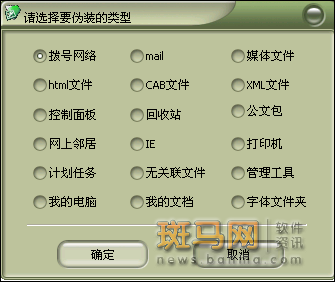
伪装时,单击程序工具栏中的“文件夹伪装”按钮,弹出一个“伪装类型”列表,在此程序列出多个系统文件类型,在此我们根据需要选择,如点选“回收站”。
选择伪装类型
选择后“确定”按钮,这样我们指定的文件夹就伪装成了一个回收站了。双击该图标,呵呵显示的并不是文件夹中的内容,而是直接打开回收站,怎么样是不是挺安全。解除伪装时,只要在“文件夹加密超级大师”列表中双击伪装的文件夹即可解除。
四、保护USB设备
“文件夹加密超级大师”除了具有上面的各项保护功能外,还提供了磁盘保护功能,特别是对USB接口的优盘或移动硬盘中的数据功能非常优秀。这样当我们离开电脑时,可以防止其他用户盗窃优盘等设备上的数据。
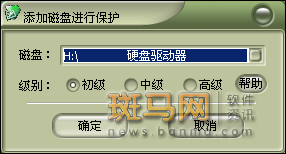
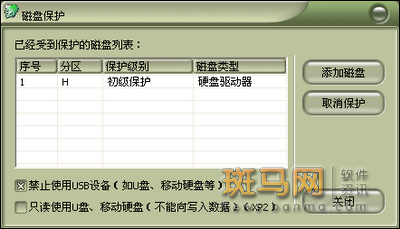
点“磁盘保护”,在弹出的对话框中单击“添加磁盘”在弹出的磁盘列表中选择优盘的分区盘符。
选择保护的优盘盘符
“确定”后将优盘添加到磁盘保护列表中,在该界面下面,程序还专门为移动设备提供了“禁止使用USB设备”和“只读使用U盘、移动磁盘”两项特殊的保护功能,如果选择前者,该优盘将被隐藏并禁止使用。选择后者,其他用户只能浏览优盘上的文件,不能向优盘上添加文件。
添加保护的磁盘
设置后,我们可以看到优盘的盘符已经在“我的电脑”中消失了,如果正常使用时,我们只要在“磁盘保护”对话框中点选“取消保护”按钮即可。
除了上面的功能外“文件夹加密超级大师”还提供了 “数据粉碎”等功能,在这个功能中,我们可以彻底删除电脑中的文件,使用“数据粉碎”功能删除文件将永远不会回复。
五、评测总结
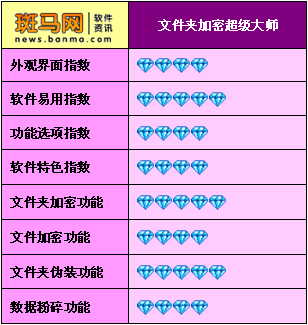
从笔者的试用情况来看,“文件夹加密超级大师”极易上手并且程序提供了多种加密和隐藏类型,不仅适用与文件夹加密,而且也能方便的对指定的文件进行加密,效果非常好。此外,程序还提供了一个丰富“高级设置”功能,通过该功能我们对程序各项操作进行设置,给程序的操作给方便。
作者:
网上勇士
时间:
2006-11-9 15:10
这是一个免费的到注册码的连接:
http://www.cksis.com/Article/viewplacard.asp?postid=1
作者:
阿非
时间:
2006-11-9 15:17
LZ,做人要厚道哦
作者:
tianma
时间:
2006-11-9 20:24
不敢使用。。。。
作者:
liuwei535180
时间:
2006-11-11 22:39
标题:
又来了个吹牛的
哎,现在谁还敢用这类软件呀!!
作者:
yy5409
时间:
2006-11-21 10:57
忘记密码只有哭啊,谢谢不敢用!!!
作者:
弄潮儿-NET
时间:
2006-11-22 12:42
骗人的冬冬
作者:
wangli81165779
时间:
2006-11-23 17:33
有人用过吗
结果怎么样啊?‘
作者:
pwds
时间:
2006-11-23 18:42
试一试
作者:
贪腥的猫
时间:
2006-11-24 01:15
标题:
和合
作者:
oouuoo
时间:
2006-11-24 03:33
离这种国产垃圾软件远些吧...
这是我唯一想说的事情。
欢迎光临 无忧启动论坛 (http://wuyou.net/)
Powered by Discuz! X3.3