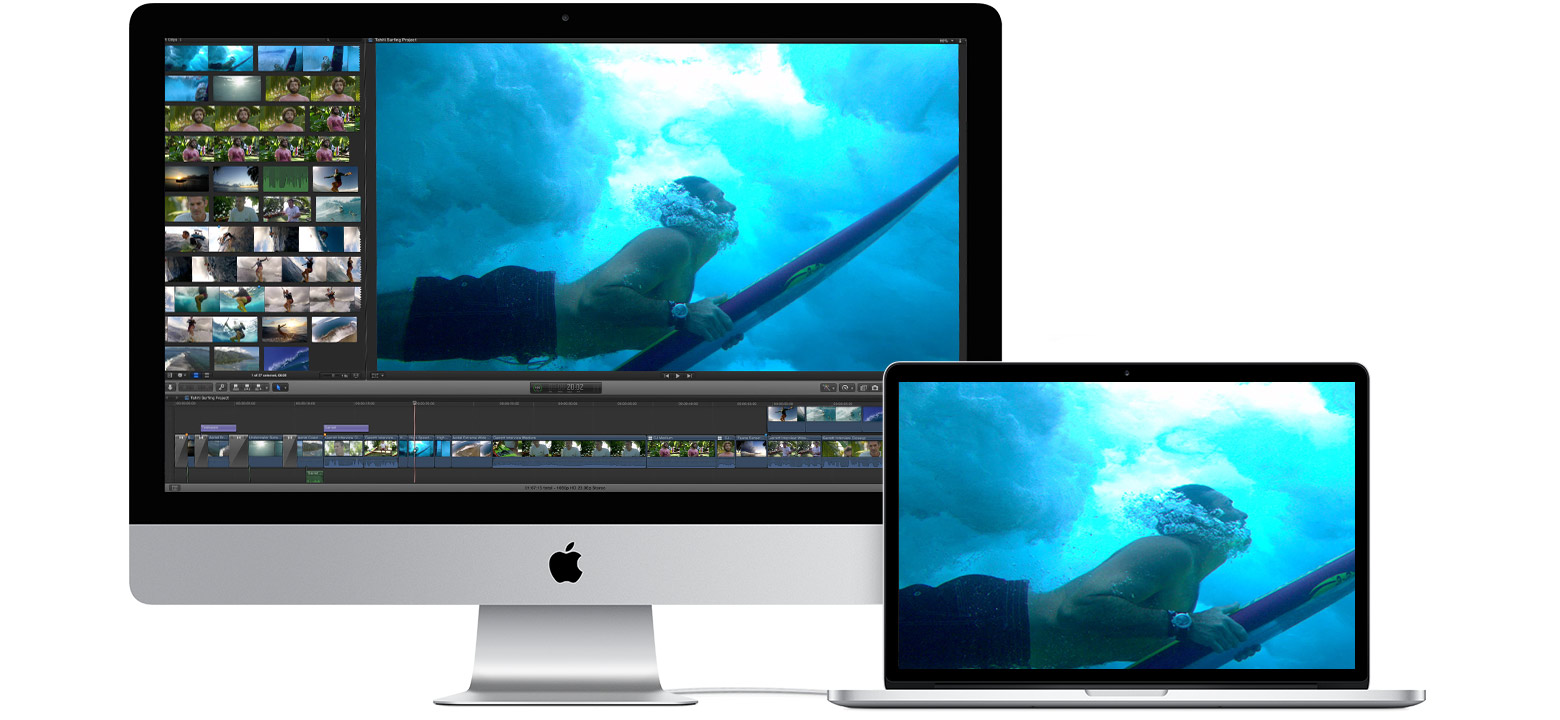
在连接到其他旧款 Mac 机型时,以下旧款 iMac 机型可用作外置显示屏。
2011 年、2012 年、2013 年以及 2014 年中推出的 iMac 机型要将上述任一 iMac 机型用作外置显示屏,应满足下列条件:
- 用作显示屏的 iMac 必须装有 macOS High Sierra 或更低版本。
- 您要连接的另一台 Mac 必须是 2019 年或更早推出的,并且装有 macOS Catalina 或更低版本。
- 连接两台 Mac 电脑的线缆必须为雷雳
 或雷雳 2 线缆。
2009 年和 2010 年推出的 24 英寸和 27 英寸 iMac 机型要将上述任一 iMac 机型用作外置显示屏,应满足下列条件:
- 用作显示屏的 iMac 必须装有 macOS High Sierra 或更低版本。
- 您要连接的另一台 Mac 必须是 2019 年或更早推出的,并且装有 macOS Catalina 或更低版本。
- 连接两台 Mac 电脑的线缆必须为 Mini DisplayPort
 线缆。
线缆。
如何使用目标显示屏模式- 确保您的 iMac 已启动并满足上述系统要求。
- 确保另一台 Mac 已启动并登录到 macOS 用户帐户。
- 使用相应的 Mini DisplayPort 或雷雳线缆连接两台电脑。
您可以将多台 iMac 用作显示屏,前提是每台 iMac 均使用雷雳线缆直接连接到另一台 Mac(而不是另一台 iMac)上的雷雳端口。 - 在 iMac 的键盘上按下 Command-F2。现在,您应该会看到另一台 Mac 的桌面。
- 要退出目标显示屏模式,请再次按下 Command-F2。或者拔下线缆,或重新启动任一台 Mac。
进入目标显示屏模式时在 iMac 上处于打开状态的 App,在目标显示屏模式下仍将保持打开状态。例如,如果您开始在 iMac 上播放音乐,然后进入目标显示屏模式,则 iMac 上的音乐不会暂停。
另一台 Mac 无法使用 iMac 电脑的内建摄像头或端口。要将外置设备与您的另一台 Mac 搭配使用,请将这些设备直接连接到另一台 Mac,而不是您的 iMac。
控制亮度和声音如果要使用 iMac 的内建扬声器播放另一台 Mac 上的音频,请按照以下步骤操作:
- 选取苹果菜单 >“系统偏好设置”,点按“声音”,然后点按“输出”。
- 选择 iMac 作为声音输出设备。
然后,您可以使用另一台 Mac 的键盘上的声音和媒体键来调节音量并控制媒体播放。
要在目标显示屏模式下控制 iMac 显示屏的亮度,请使用另一台 Mac 上的“显示器”偏好设置,或使用另一台 Mac 的键盘上的亮度键

。
如果目标显示屏模式无法正常使用如果您的 iMac 没有显示另一台 Mac 的桌面,请首先尝试以下步骤:
- 重新启动您的 iMac。
- 重新启动另一台 Mac。
- 从另一台 Mac 上拔下雷雳或 Mini DisplayPort 线缆,然后重新接入。
- 在 iMac 上按下 Command-F2。
如果上述操作不起作用,请尝试以下其他解决方案:
- 如果您当前登录了要用作显示屏的 iMac,请选取苹果菜单 >“退出登录”以返回登录窗口。然后再按一次 Command-F2。
- 选取苹果菜单 >“系统偏好设置”,然后点按“键盘”。如果“将 F1、F2 等键用作标准功能键”已处于选中状态,则目标显示屏模式将使用 Command-Fn-F2 而不是 Command-F2。使用 iMac 随附的键盘可能也会有所帮助。某些第三方键盘和旧款 Apple 键盘不支持目标显示屏模式。
- 确保您的 iMac 运行的是 macOS High Sierra 10.13.6 或更低版本。您无法将目标显示屏模式与更高版本的 macOS 或“启动转换”和 Windows 搭配使用。



 IP卡
IP卡 狗仔卡
狗仔卡
 发表于 2021-11-29 19:49:10


 收藏
收藏 支持
支持 反对
反对 提升卡
提升卡 沉默卡
沉默卡 喧嚣卡
喧嚣卡 变色卡
变色卡 千斤顶
千斤顶 显身卡
显身卡 发表于 2021-11-29 21:42:59

 楼主
楼主