无忧启动论坛

 找回密码
 注册
搜索
系统gho:最纯净好用系统下载站投放广告、加入VIP会员,请联系 微信:wuyouceo
12
返回列表 发新帖
楼主: askgrass
打印 上一主题 下一主题

更换win10界面及主题

[复制链接]
31#
发表于 2026-2-10 13:15:54 来自手机 | 只看该作者
回复

使用道具 举报

32#
发表于 2026-2-10 16:36:41 | 只看该作者
谢谢分享
回复

使用道具 举报

33#
发表于 2026-2-10 23:31:38 | 只看该作者
本帖最后由 feivee 于 2026-2-10 23:34 编辑

1.火狐延长支持版好像还在更新啊,2.win10原生也挺好啊,搞个改注册表透明就行了

http://ftp.mozilla.org/pub/firefox/releases/115.32.0esr/

点评

win7系统下,火狐浏览器打开“好看视频”页面,无法播放其视频;另外,打开英文网页,地址栏不存在翻译功能。 win10系统下,火狐浏览器不但能播放“好看视频”,而且打开英文网页,还能使用翻译功能。  详情 回复 发表于 7 天前
回复

使用道具 举报

34#
发表于 2026-2-10 23:46:25 | 只看该作者
讚,THX~!,感謝分享 ^^ 感恩喔~~!
回复

使用道具 举报

35#
 楼主| 发表于 7 天前 | 只看该作者
feivee 发表于 2026-2-10 23:31
1.火狐延长支持版好像还在更新啊,2.win10原生也挺好啊,搞个改注册表透明就行了

http://ftp.mozilla.or ...

win7系统下,火狐浏览器打开“好看视频”页面,无法播放其视频;另外,打开英文网页,地址栏不存在翻译功能。
win10系统下,火狐浏览器不但能播放“好看视频”,而且打开英文网页,还能使用翻译功能。
回复

使用道具 举报

36#
 楼主| 发表于 7 天前 | 只看该作者
启用win10隐藏主题,并修改窗口边框的颜色(蓝紫色)。

1.复制C:\Windows\Resources\themes\aero.theme 到磁盘其它位置,然后重命名为Aerolite.theme 。

2.右键-打开方式“记事本”

3.修改位置(有2处):
[Theme]
DisplayName=Aerolite

[VisualStyles]
Path=%ResourceDir%\Themes\Aero\Aerolite.msstyles
ColorizationColor=0XC4A7c0dc

4.保存。接着,双击该文件,应用该主题。

提示:如果你对窗口边框颜色不满意,也可按照下面的操作,进行修改窗口边框的颜色

操作:“开始”-“运行”,输入Control Color回车,打开传统个性化面板窗口颜色设置。拉个你喜欢的颜色.
回复

使用道具 举报

37#
 楼主| 发表于 6 天前 | 只看该作者
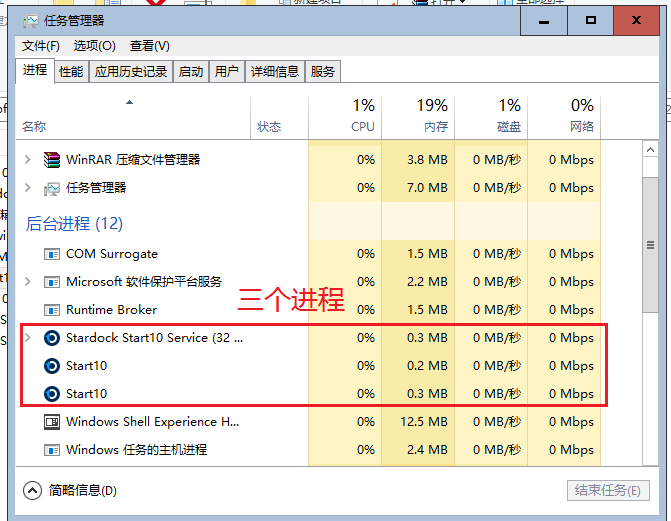
Start10有三个进程,如图:

由于个人有强迫症,总想着减少Start10的进程数。
做法如下:
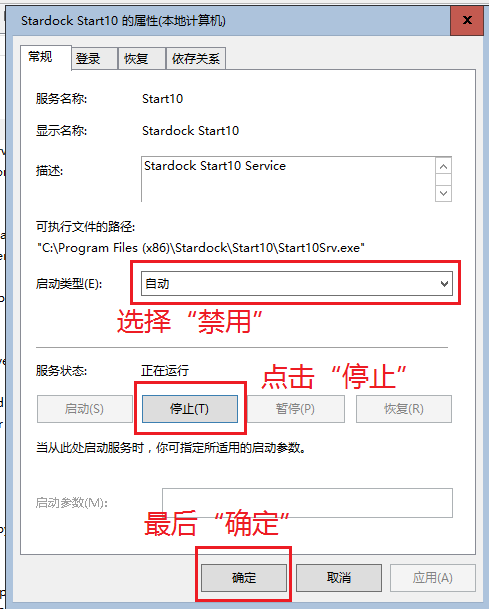
第一步:禁用start10服务。手动操作:打开“服务”(运行 services.msc 回车),找到Stardock Start10,双击进入。选择“停止”和“禁用”,最后“确定”。如图:
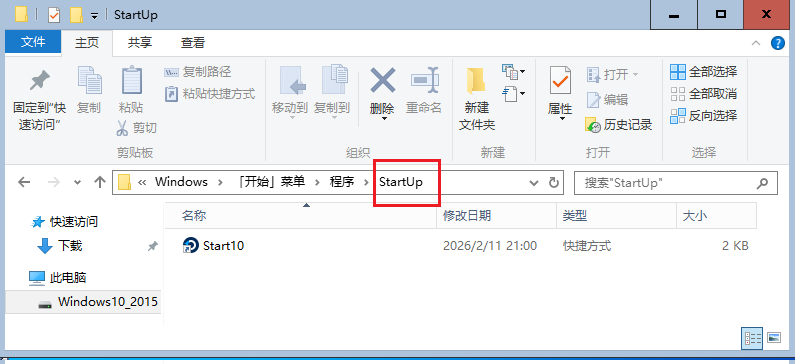
第二步:创建Start10开机启动。“文件管理器”-打开文件夹(C:\Program Files (x86)\Stardock\Start10)-在文件 Start10.exe 右键“创建快捷方式”-将该快捷方式复制到 C:\ProgramData\Microsoft\Windows\Start Menu\Programs\StartUp
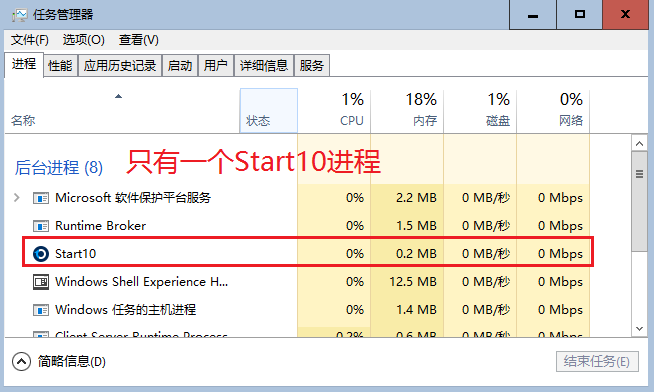
第三步(重启电脑):打开任务管理器,只看到一个Start10进程。

我尝试使用cmd命令进行自动操作(包括问百度AI),但没有成功。


greasyfork.org
github.com

回复

使用道具 举报

38#
发表于 6 天前 | 只看该作者
我用的win10精简版,任务栏颜色黑色,调整不了。试试楼主分享的,感谢!
回复

使用道具 举报

39#
发表于 6 天前 | 只看该作者
win10用了wjqok的wwin7美化包,几乎完美。楼主这个回头试试。
回复

使用道具 举报

40#
发表于 6 天前 | 只看该作者
谢谢楼主分享
回复

使用道具 举报

您需要登录后才可以回帖 登录 | 注册

本版积分规则

小黑屋|手机版|Archiver|捐助支持|无忧启动 ( 闽ICP备05002490号-1 )

闽公网安备 35020302032614号

GMT+8, 2026-2-18 11:19

Powered by Discuz! X3.3

© 2001-2017 Comsenz Inc.

快速回复 返回顶部 返回列表