|
|
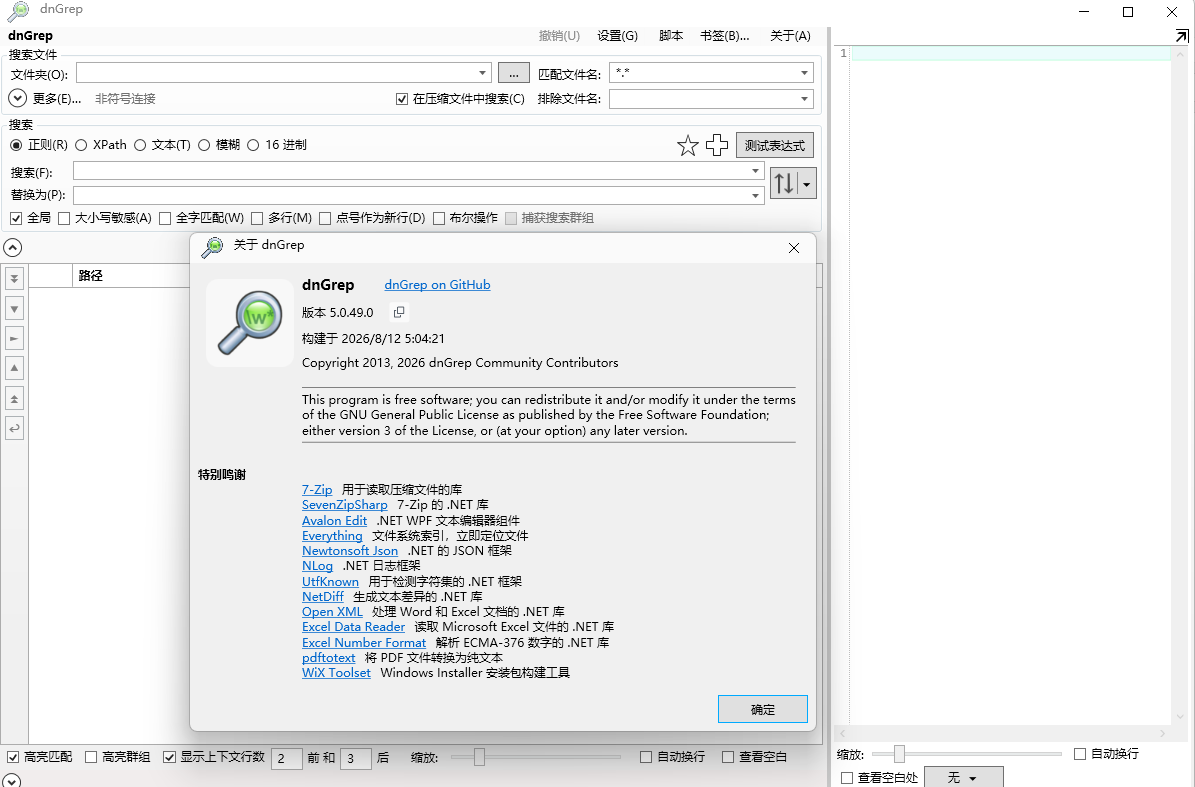
一、工具简介:dnGrep 是一款专为 Windows 设计的开源、免费、无广告的图形化文件内容搜索工具,核心优势是能在多种文件格式内部进行深度检索,而非仅搜索文件名。
二、核心功能与优势:
1. 全能格式搜索
支持文本文件(TXT)、Office 文档(Word/Excel/PPT)、PDF。
无需解压,直接搜索 ZIP、7Z、RAR 等压缩包内的文件内容。
2. 高级搜索模式
文本搜索:支持大小写敏感、全字匹配。
正则表达式:适合程序员做复杂模式匹配。
XPath:专门用于搜索 XML/HTML 文件结构。
语音搜索(实验性功能)。
3. 实用工具集
搜索替换:支持文本文件批量替换(Office/PDF 不支持)。
文件预览:结果列表中直接预览内容。
右键集成:在文件夹右键直接启动搜索。
结果导出:保存搜索结果。
多语言 / 主题:支持简体中文、深色 / 浅色模式。
4. 轻量高效
安装包仅约 8MB,内存占用低。
利用多核 CPU 并行处理,搜索速度快。
三、安装步骤:
1. 下载安装版(.msi)或绿色便携版(.zip)。
安装版:双击运行,按向导完成安装。
绿色版:解压后直接运行 dnGrep.exe。
2. 设置简体中文
打开软件,点击顶部菜单 Settings → Options。
在 Language 下拉框中选择 简体中文,点击 Save 保存。
重启软件生效。
四、基础使用教程:
1. 选择搜索路径:在主界面顶部选择要搜索的文件夹或磁盘。
2. 输入关键词:在搜索框中输入要查找的内容。
3. 选择搜索模式:文本、正则、XPath 等。
4. 设置过滤条件(可选):文件大小、修改日期、文件类型等。
5. 开始搜索:点击 Search 按钮。
6. 查看结果:
结果列表显示匹配文件及所在行。
点击文件可预览内容,关键词高亮显示。
右键文件可打开、定位路径、复制 / 删除等。
五、适用人群:
1. 办公人士:在大量文档中快速查找特定内容。
2. 程序员:在代码库中搜索函数、变量、正则匹配。
3. 数据分析师:在 Excel/PDF 中检索数据。
4. 学生 / 研究者:在论文、资料中定位信息。
六、更新日志:
版本5.0.49.0更新内容//2026年08月12日
本次更新内容:
#1512 默认使用记事本:修改了编辑器的调用方式:若请求使用自定义编辑器,则优先使用;若失败,则使用 Windows 默认编辑器;若仍失败且文件非二进制文件,则使用记事本。若未指定或未请求自定义编辑器,则使用 Windows 默认编辑器;若仍失败且文件非二进制文件,则使用记事本。
#1513 折叠结果树节点:在使用快捷键或按钮切换到 ResultsTree 中的下一个或上一个结果或文件时,先折叠当前选中的结果节点,以确保在更改选择前已将该节点折叠。同时补充了对所有前后行或文件情况的折叠调用。
#1519 优化选项对话框的加载时间:为选项对话框中的字体列表添加了缓存,并预先加载该列表。此前在字体数量较多的系统中,此项操作会耗费数秒。感谢 hychul11-glitch 的贡献。
IsBinary 功能改进:修改了 IsBinary 文件检测逻辑,以减少误判和漏判。新代码运行速度与旧代码相同,但准确性更高。
全新暗色主题:由 Kimpa-Tammas 创建了名为“Midnight”的新主题,可在此处下载。此外,dnGrep 还新增了一个用户创建主题的目录。
翻译方面
法语翻译已完成更新(修复),感谢 Kimpa-Tammas 的贡献。
其他多种语言的翻译也已更新,感谢各位的贡献。目前仍有多种语言需要进一步完善,欢迎并鼓励大家参与现有翻译的完善或改进工作,详情请参阅“Translate dnGrep”页面。您可以根据自身情况选择投入多或少,任何帮助都十分欢迎。
本次发布包含:
.NET 10.0.11
7Zip 26.02(修复 CVE-2026-14266 漏洞,即 XZ 解码器堆溢出问题)以及其他第三方库的更新
本程序采用 SignPath.io 提供的免费代码签名服务,并使用 SignPath 基金会颁发的证书。
项目地址:https://github.com/dnGrep/dnGrep
蓝奏云网盘分享
下载链接:https://wwbrr.lanzouw.com/b00yaugt9a
提取码:6666
|
-
|

 闽公网安备35020302032614号 )

 IP卡
IP卡 狗仔卡
狗仔卡 发表于
发表于  提升卡
提升卡 沉默卡
沉默卡 喧嚣卡
喧嚣卡 变色卡
变色卡 千斤顶
千斤顶 显身卡
显身卡