本帖最后由 caogqiang 于 2026-6-30 13:55 编辑
FlexPE工具箱(灵动PE工具箱)是通用型PE辅助工具。可使PE开发者仅需制作PE内核,软件无需固化在WIM中,大大减轻开发工作量;可实现用户自行在运行中的PE里更换软件,并不需要关闭PE用户就可随心增加减少软件。 FlexPE工具箱会:自动识别“维护版”或“网络版”分类创建软件快捷方式,而无需开发者编辑软件快捷方式代码;(U盘中一个FlexPE工具箱可以管理无数个不同PE)。 对于普通PE用户来说,①FlexPE工具箱会自动创建新软件快捷方式和删除多余软件快捷方式。②用户还可以在FlexPE工具箱里放置硬件驱动程序,进入PE时自动安装驱动。③ FlexPE工具箱的PE模式:“自动”,启动网络版PE时,有网络时自动创建维护版+网络版软件快捷方式;无网络时自动创建维护版软件快捷方式。
一、FlexPE工具箱配置界面: 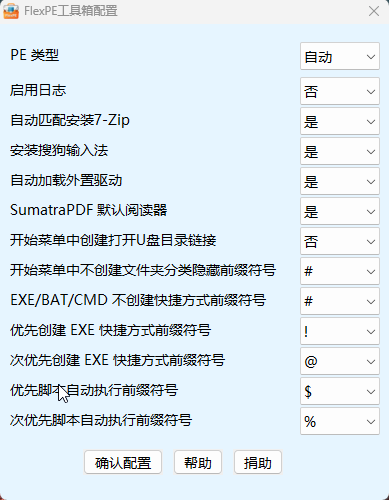
双击“FlexPE工具箱配置.exe”可以看到FlexPE工具箱里有很多实用功能。 二、使用方法: 先把“FlexPE工具箱”文件夹解压到U盘根目录。 方法1: 1、在PE的Pecmd.ini文件内最下添加:FORX \FlexPE工具箱\FlexPE工具箱配置.exe, MyApp, 1, EXEC !%MyApp% /pe (建议把PE原设置的软件创建快捷方式代码和软件都删除。PE加载速度会提速) Pecmd.ini:用软碟通提取PE ISO中.WIM,再用Dism++挂载映像,找\Windows\System32\Pecmd.ini;微PE是在\Windows\ 改好后再用Dism++保存映像,把新的.WIN用软碟通放回PE的ISO原位置点保存。 方法2: 进入PE后手动双击“手动启动FlexPE工具箱.exe”会自动根据有无网络加载创建FlexPE工具箱中软件快捷方式。还能自动安装与运行工具箱中放置的驱动和脚本。 2、FlexPE工具箱内:维护版和网络版文件夹中“ 开始菜单软件”,“桌面与开始菜单共有软件”内可自行新增文件夹,也可删除预设文件夹。(文件夹就是软件分类) 3、当程序文件夹中有两个以上的EXE,但你只希望其中一个EXE被创建快捷方式, 在EXE程序文件名前加符号“!123.exe”,这样只会创建!123.exe快捷方式。或者在不想创建快捷方式的EXE文件名前面加#号,没有#号的EXE就会被创建快捷方式。在文件夹名前添加#号,代表这个文件夹在开始菜单里面不建立快捷方式。 另一种情况是程序文件夹中只有一个EXE.就不用加符号自动创建这一个EXE的快捷方式。 4、运行PE就完成了。 三、更新
20260629 新增“自动匹配安装7-ZIP”。 FlexPE工具箱配置文件转入文件夹放置。
20260616 1、修正“手动启动工具箱.exe”可多次双击运行,并在任务栏右下角出现多个图标问题,改为只允许运行一个。 2、修正在未内置FlexPE工具箱的PE中使用手动启动工具箱.exe,开始菜单中没有“附件工具”分类及软件快捷方式。
20260615 外置软件更新至最新版
20260604 通过Googolplex的启发,新增“手动启动FlexPE工具箱.exe”,作用:不用改PE的Pecmd.ini,在进入PE后手动双击“手动启动FlexPE工具箱.exe”会自动根据有无网络加载创建FlexPE工具箱中软件快捷方式。还能自动安装与运行工具箱内放置的驱动和脚本。 注:“手动启动FlexPE工具箱.exe”不兼容原版微PE,原因是Windows Shell组件经过了极度精简,导致开始菜单无法正常展开分类文件夹,且缺少必要的系统文件(如msi.dll),使得部分快捷方式创建功能无法正常工作。但我做的微PE 5in1是正常的,您可以下载试用,下载地址与工具箱相同。
20260603 解决内网服务器或路由器DHCP下发IP太慢,导致的网络版PE不创建支持网络软件的快捷方式。
20260602 1、“PE类型”->“自动”维护版:只加载维护版软件。 网络版:有网络时加载维护版+网络版软件,无网络时只加载维护版软件。 2、FlexPE工具箱界面选项新增气泡说明。“帮助”内也添加使用说明。
20260531 1、自动安装驱动:网络版\网络设备驱动和“通用驱动”内可自由新增,以硬件名为名的文件夹并在内放置驱动程序。(①当“网络版”PE启动时,先扫描“通用驱动”中的驱动并安装,再额外扫描网络版\网络设备驱动\下所有驱动并安装。②“维护版”PE启动时只会扫描“通用驱动”中的驱动并安装) 2、自动执行脚本:无论 PE 是维护版还是网络版,都会无条件扫描“维护版”下的三个软件目录(桌面软件、开始菜单软件、桌面和开始菜单共有软件)及其所有子目录,执行以 ! 或 @ 开头的脚本。只有当 PE 类型为“网络版”时,才会额外扫描“网络版”下的三个软件目录。
20260530 1、修正在少部分PE中自动执行脚本无效问题。 2、在绝大多数PE中自动导入注册表无效,目前删除此功能。
FlexPE工具箱下载地址 FlexPE工具箱V4.1+软件 MD5:ACDC0DCB3E684053B225ABFEC12C4F2A FlexPE工具箱V4.1 MD5:2FE8729A63F0F140327EAE7D17D32F76
|

 闽公网安备35020302032614号 )

 IP卡
IP卡 狗仔卡
狗仔卡 发表于 2026-5-29 22:18:54





 提升卡
提升卡 沉默卡
沉默卡 喧嚣卡
喧嚣卡 变色卡
变色卡 千斤顶
千斤顶 显身卡
显身卡
