|
|
本帖最后由 xmzhqw 于 2026-6-29 18:00 编辑
今天试了一下,发现2013Koko的四个版本的网络版都支持VMwareTools,即Vmware虚拟机的拖拽功能的。我是这样操作的。
用的VMwareTools是这个版本的:自己削的VMwareTools含VC2015-2019库绿色版V11下载后,可按以下操作:
1、解压并精简VMwareTools的体积:即runtime文件夹中的文件
仅保留以下的运行库并复制到PE的Windows文件夹中:可能还可以再削,但mfc140u.dll一定要!
\System32\mfc140u.dll
\System32\msvcp140.dll
\System32\msvcp140_1.dll
\System32\vcomp140.dll
\System32\vcruntime140.dll
\System32\vcruntime140_1.dll
\System32\vcruntime140_clr0400.dll
\SysWOW64\concrt140.dll
\SysWOW64\mfc140u.dll
\SysWOW64\msvcp140.dll
\SysWOW64\msvcp140_1.dll
\SysWOW64\vcomp140.dll
\SysWOW64\vcruntime140.dll
\SysWOW64\vcruntime140_clr0400.dll
删掉以下文件:runtime文件夹也没用,删了。
VC140X64X86.reg.bat:这个注册可以不要,也删掉(别忘了setup.bat中的这行 call VC140X64X86.reg.bat要删掉);
vmtoolsd.exe(101).ico
\System32\concrt140.dll
\System32\mfc140.dll
\System32\mfc140chs.dll
\System32\mfc140cht.dll
\System32\mfc140deu.dll
\System32\mfc140enu.dll
\System32\mfc140esn.dll
\System32\mfc140fra.dll
\System32\mfc140ita.dll
\System32\mfc140jpn.dll
\System32\mfc140kor.dll
\System32\mfc140rus.dll
\System32\mfcm140.dll
\System32\mfcm140u.dll
\System32\msvcp140_2.dll
\System32\msvcp140_clr0400.dll
\System32\msvcp140_codecvt_ids.dll
\System32\vcamp140.dll
\System32\vccorlib140.dll
\SysWOW64\mfc140.dll
\SysWOW64\mfc140chs.dll
\SysWOW64\mfc140cht.dll
\SysWOW64\mfc140deu.dll
\SysWOW64\mfc140enu.dll
\SysWOW64\mfc140esn.dll
\SysWOW64\mfc140fra.dll
\SysWOW64\mfc140ita.dll
\SysWOW64\mfc140jpn.dll
\SysWOW64\mfc140kor.dll
\SysWOW64\mfc140rus.dll
\SysWOW64\mfcm140.dll
\SysWOW64\mfcm140u.dll
\SysWOW64\msvcp140_2.dll
\SysWOW64\msvcp140_clr0400.dll
\SysWOW64\msvcp140_codecvt_ids.dll
\SysWOW64\vcamp140.dll
\SysWOW64\vccorlib140.dll
2、提取并补充以下驱动文件文件(从原版系统中提取):
Windows\INF\mssmbios.inf
Windows\System32\drivers\mssmbios.sys
Windows\System32\DriverStore\FileRepository\mssmbios.inf_amd64_*\mssmbios.inf
Windows\System32\DriverStore\FileRepository\mssmbios.inf_amd64_*\mssmbios.sys
Windows\System32\DriverStore\zh-CN\mssmbios.inf_loc
3、用Dism++离线导入驱动 mssmbios.inf_amd64_430502fa7eac3ffd
4、添加 VMware 精简版(我用的是江南一根葱的版本)并建立其快捷方式;
5、将修改好的VMwareTools文件夹到Program Files中(记住:我用的是未压缩的,当然,制作成单文件也可以);
6、在 PETools.ini 后面添加:
SCRN ScrW
ENVI Inc=VMware, Inc.
REGI HKLM\HARDWARE\DESCRIPTION\System\BIOS\SystemManufacturer,Manufacturer
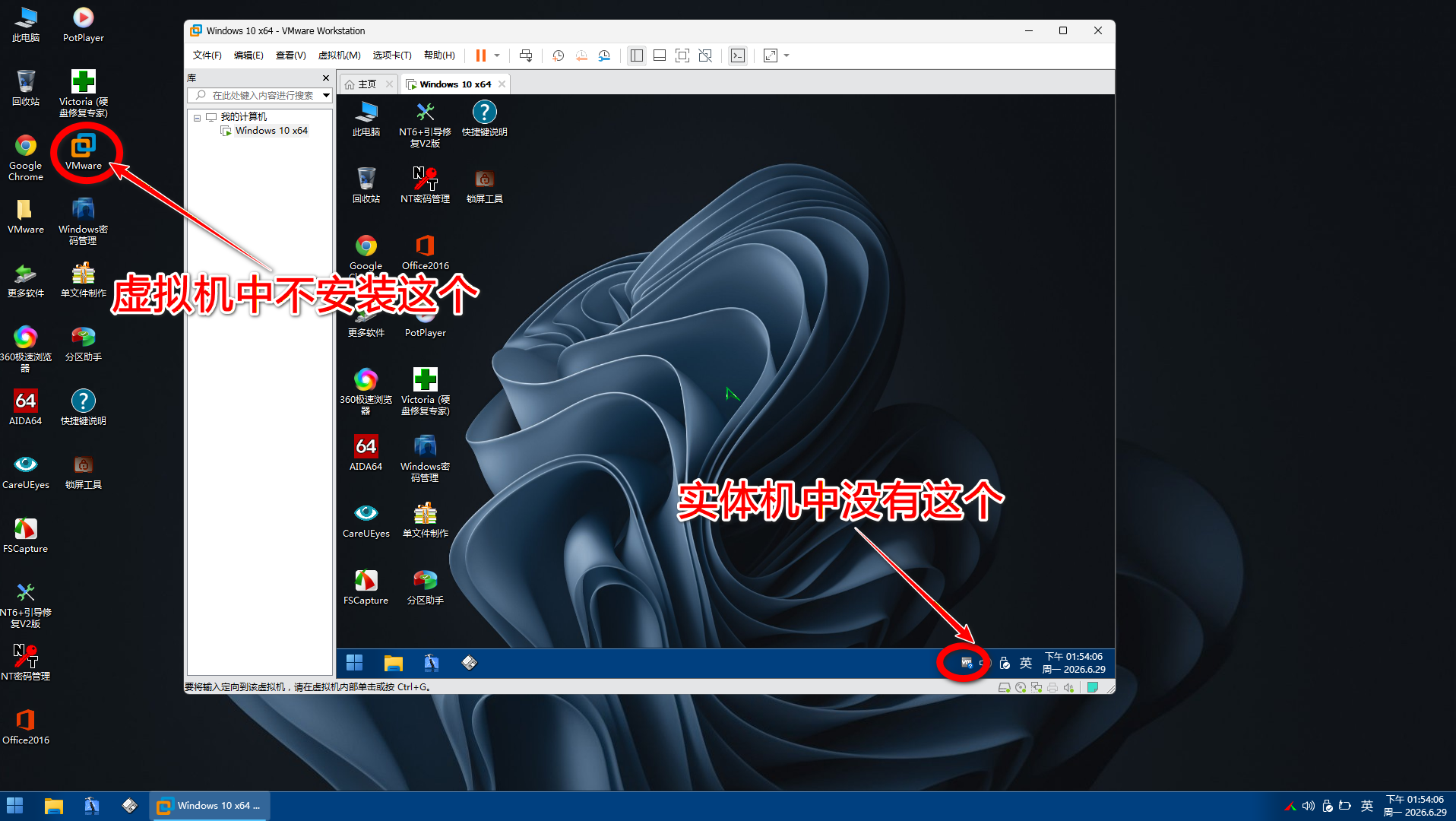
//下面这个是VMware的桌面快捷方式的要改为你自己的。在Vmware虚拟机的桌面不会出现这个快捷方式,而PE桌面却会有快捷方式。
IFEX '%Manufacturer%'='%Inc%', !LINK %Desktop%\VMware,pecmd.exe,LOAD "%WinDir%\System32\Pecmd.ini*OutSoft" VMware,%ProgramFiles%\Other\text\vmware.ico,解压并安装VMware虚拟机
IFEX '%Manufacturer%'='%Inc%', EXEC *%ProgramFiles%\VMwareTools\setup.bat //VMware虚拟机启动时才会运行
//IFEX '%Manufacturer%'='%Inc%', EXEC "%ProgramFiles%\VMwareTools\vmtoolsd.exe" -n vmusr
IFEX ['%Manufacturer%'='%Inc%' & '%ScrW%'>'1024'],DISP W1024 H768 //VMware虚拟机Bois启动时,将桌面分辨率设置为1024*768
WAIT 2000
//文件删除
TEAM WAIT 200|FILE %public%\desktop\desktop.ini|FILE %Default%\desktop\desktop.ini|FILE %desktop%\desktop.ini|FILE %Programs%\desktop.ini
重新封装PE。这样,在实体PE中会
|
|

 楼主: 2013koko
 闽公网安备35020302032614号 )

 IP卡
IP卡 狗仔卡
狗仔卡 显身卡
显身卡 发表于
发表于 
