|
|
本帖最后由 有阴也有阳 于 2018-7-10 16:58 编辑
在虚拟机中偶然发现Win10的右键菜单没有兴建文件夹选项,无法兴建文件夹,用百度一搜,出来一大把,都说是要修改注册表,修改的方法有2种:
一:
1.打开注册表编辑器——在打开的注册表编辑器窗口,我们展开HKEY_CLASSES_ROOT——在HKEY_CLASSES_ROOT展开项中找到:Directory,再依次展开:
Directory\Background\shellex\ContextMenuHandlers——在ContextMenuHandlers展开项找到:New,左键单击:New:
1
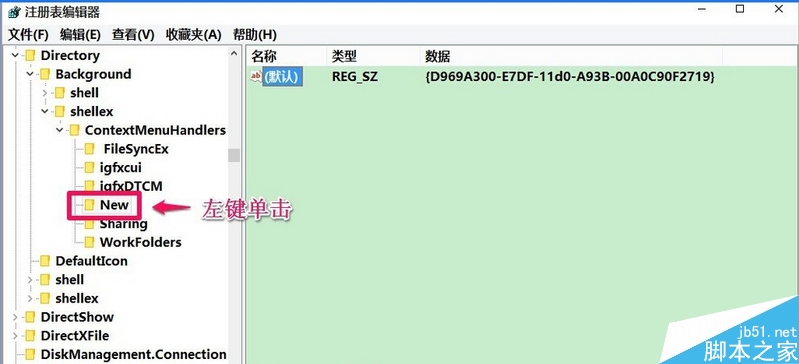
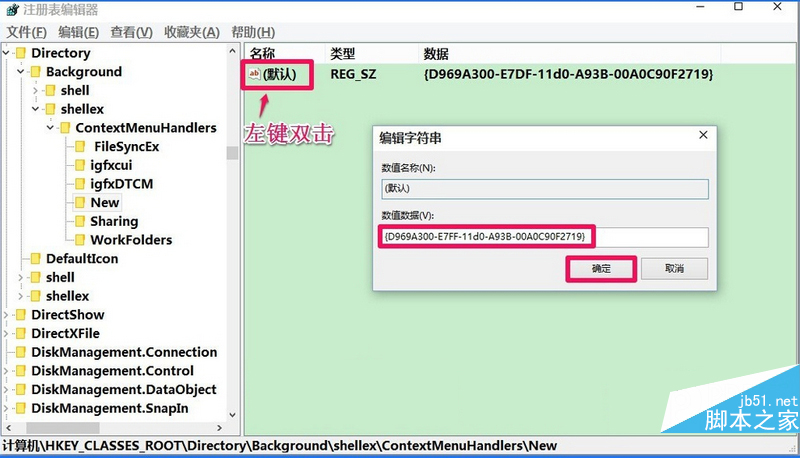
2.在New对应的右侧窗口,我们可以看到默认的数值数据为:{D969A300-E7DF-11d0-A93B-00A0C90F2719},左键双击:默认,在弹出的编辑字符串的对话框中,
把数值数据更改为:{D969A300-E7FF-11d0-A93B-00A0C90F2719},再点击:确定:
2
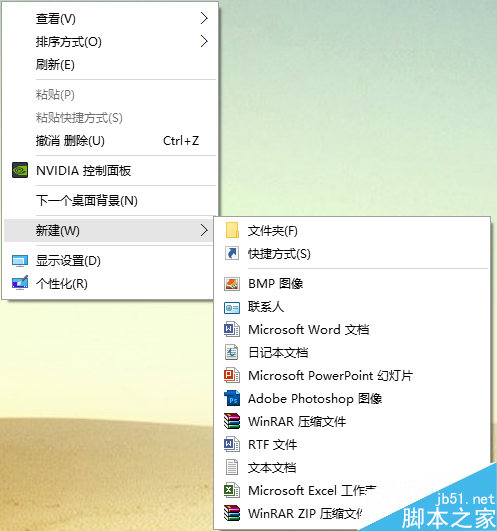
3.回到系统桌面,右键点击桌面空白处,可见:新建 - 文件夹恢复:
3
二:
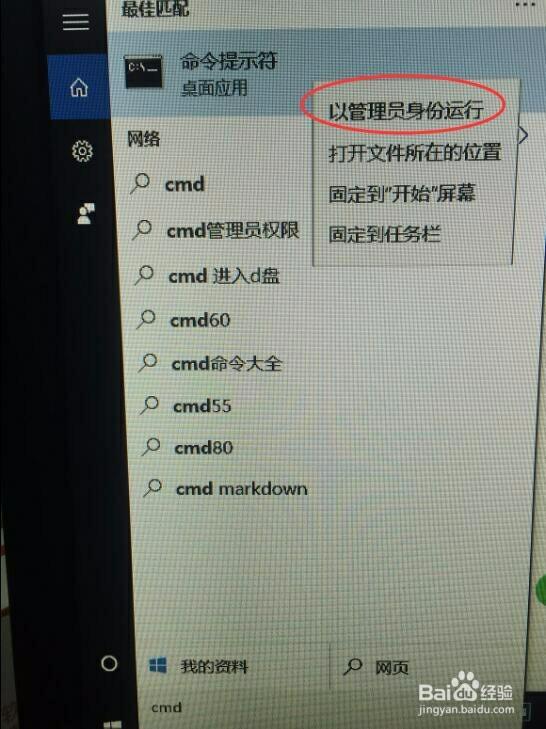
1.以管理员身份打开CMD:
4
2.粘贴下面的命令进CMD,然后回车即可:
cmd /k reg add "HKEY_CLASSES_ROOT\Directory\Background\shellex\ContextMenuHandlers\New" /ve /t REG_SZ /d {D969A300-E7FF-11d0-A93B-00A0C90F2719} /f
5
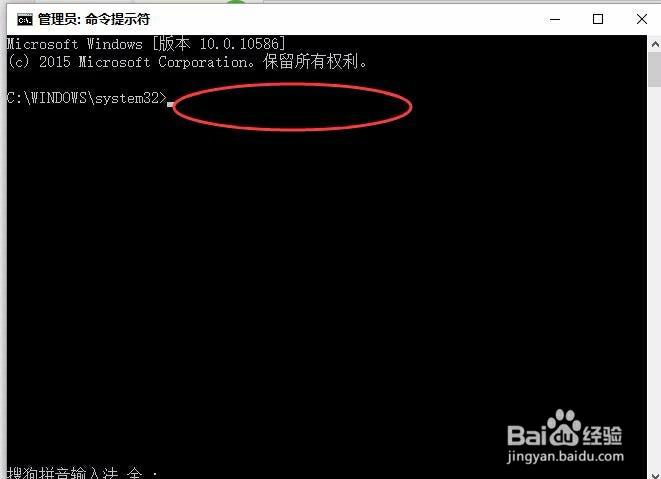
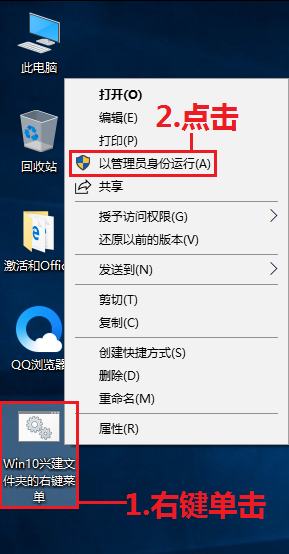
这2种方法我都嫌麻烦,觉得把粘贴进CMD的命令做成bat,然后右键单击,以管理员身份运行就可以了,一试果然成功:
a.把以下内容复制、粘贴进记事本文档里面:
cmd /k reg add "HKEY_CLASSES_ROOT\Directory\Background\shellex\ContextMenuHandlers\New" /ve /t REG_SZ /d {D969A300-E7FF-11d0-A93B-00A0C90F2719} /f
再以“Win10兴建文件夹的右键菜单”的名称保存。
b.再把此“Win10兴建文件夹的右键菜单”记事本文档的后缀名从txt改成bat。
c.右键单击此“Win10兴建文件夹的右键菜单.bat”——在右键菜单中选择“以管理员身份运行”:
6
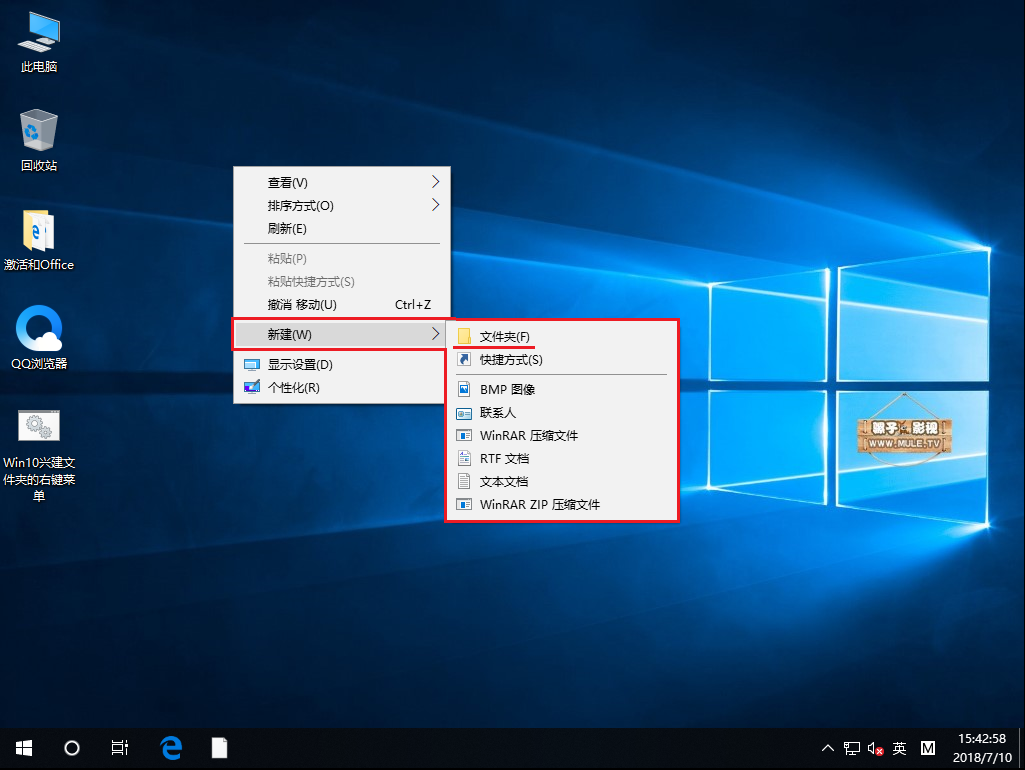
d.Win10兴建文件夹的右键菜单创建成功:
7
|
评分
-
查看全部评分
|

 闽公网安备35020302032614号 )

 IP卡
IP卡 狗仔卡
狗仔卡 发表于 2018-7-10 15:53:00


 提升卡
提升卡 沉默卡
沉默卡 喧嚣卡
喧嚣卡 变色卡
变色卡 千斤顶
千斤顶 显身卡
显身卡