本帖最后由 5257 于 2026-10-19 17:32 编辑
转贴“想让你变聪明”
一个 Skill,搞定公众号文章生成手绘动画视频,生动又形象!
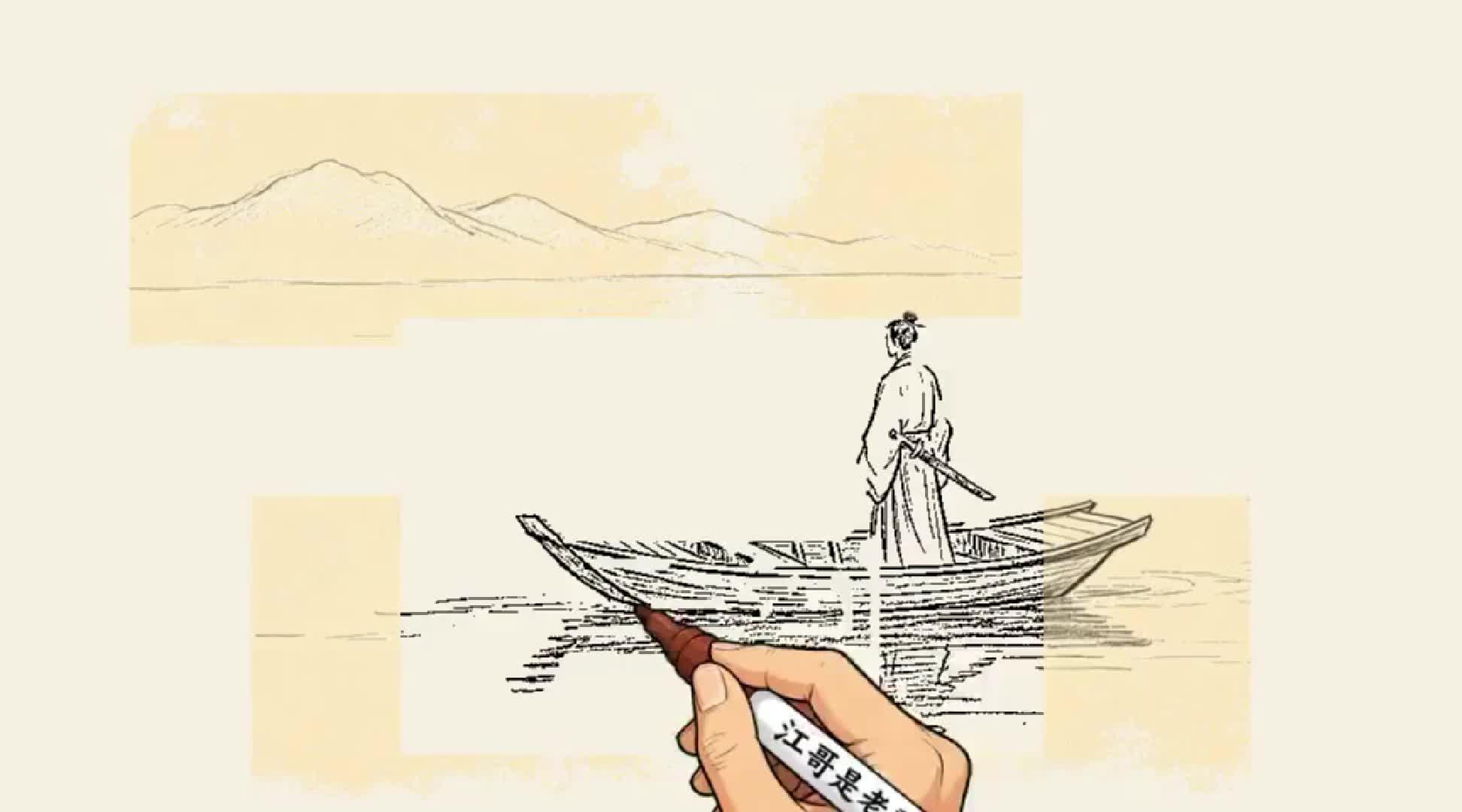
大家好,我是 Chris。 最近 Chris 发现一个很有意思的免费开源 Skill,叫“srt-whiteboard-animation”,你给它一份 SRT 字幕文件,它就能让画笔跟着旁白走,话说到哪儿、图画到哪儿,最后导出可以直接发布的 MP4 白板手绘动画。
 [size=0.875em]02:42
我想了下,以后你现有的每一篇公众号图文,都可以低成本变成一条手绘动画视频,发布多个平台。 接下来了解下: 一、工具介绍 🛠️
srt-whiteboard-animation 是一个给 AI Agent 用的开源 Skill,把 SRT 字幕文件变成"有人在纸上现场画出来"的白板手绘动画。 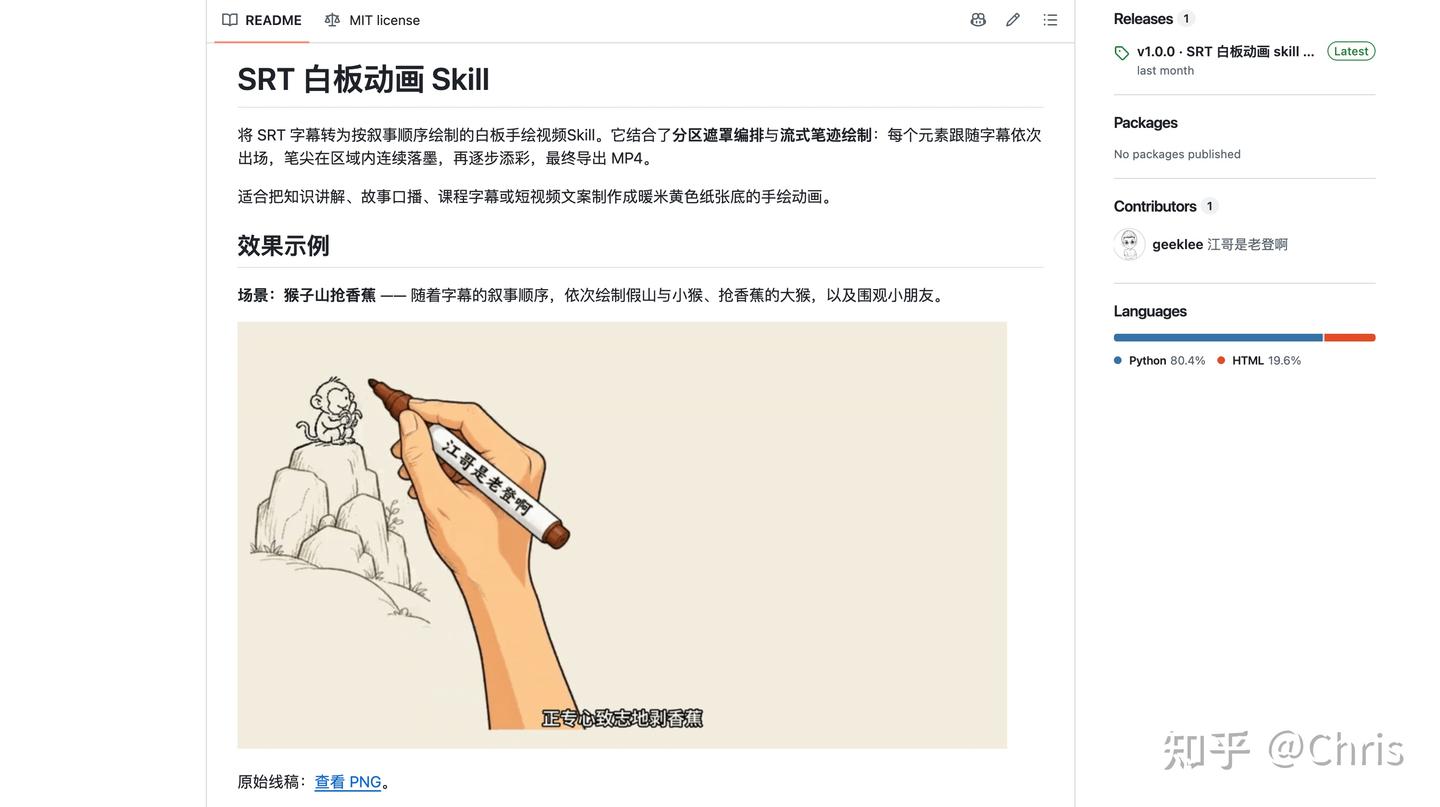
最近经常在短视频平台刷到过这类视频:暖米黄的纸底上,一只手边画边讲,一个故事慢慢展开。以前做这类视频要用专门的软件,技术门槛高,软件还收费。 现在大家都在卷 Seedance、Veo 这些 AI 视频平台,而这个 Skill 却不太一样:不生成写实画面、不跑 3D 动作、不需要本地显存,它最核心的是:字幕驱动 + 编排渲染。一句话说清楚它的工作方式: 你给它一份 SRT 字幕 → 它按叙事节奏拆成 25-35 秒一幕的分镜 → 每个分镜生成线稿 → 标注每个元素先画什么后画什么 → 渲染出手绘过程的 MP4
二、快速上手 🚀
这个 Skill 已经开源,直接把项目地址丢给你的 AI Agent(Claude Code、WorkBuddy 等都行),一句话安装:帮我安装 https://github.com/geeklee/srt-whiteboard-animation 这个 Skill,装好后告诉我怎么用
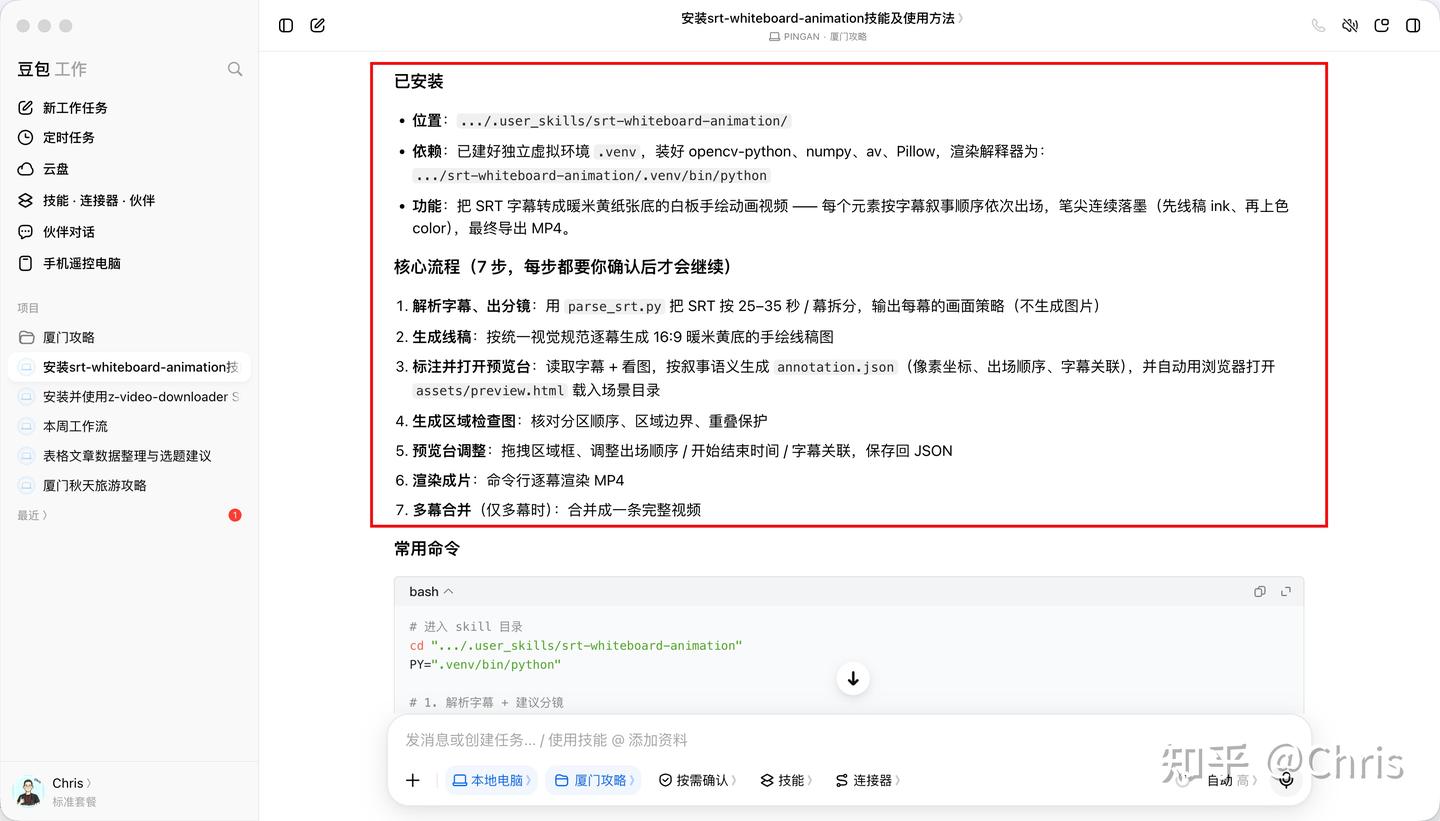
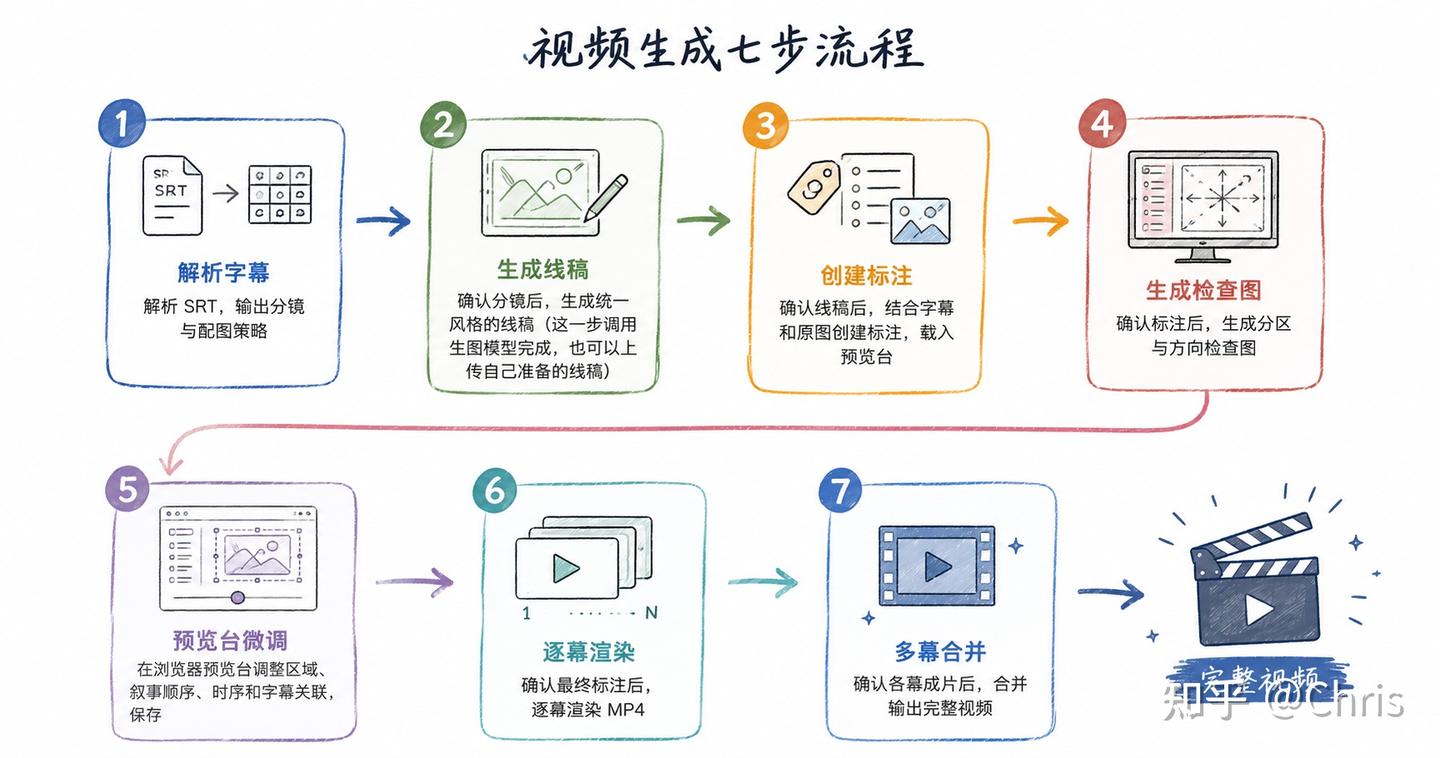
装完之后,接下来就是官方定义的“字幕驱动、逐步确认”七步流程,每一步完成后都会停下来等你确认,避免分镜、线稿或标注还没定稿就浪费渲染成本。 七步流程包括下面这几个,可以先了解下: - 解析字幕:解析 SRT,输出分镜与配图策略
- 生成线稿:确认分镜后,生成统一风格的线稿(这一步调用生图模型完成,也可以上传自己准备的线稿)
- 创建标注:确认线稿后,结合字幕和原图创建标注,载入预览台
- 生成检查图:确认标注后,生成分区与方向检查图
- 预览台微调:在浏览器预览台调整区域、叙事顺序、时序和字幕关联,保存
- 逐幕渲染:确认最终标注后,逐幕渲染 MP4
- 多幕合并:确认各幕成片后,合并输出完整视频
1.解析字幕
使用方式也非常简单:字幕文件 + 一句提示词就能触发: 把这个字幕做成白板动画:/Users/A/B/test-subtitle.srt
接下来这个 Skill 会先开始解析字幕,然后拆解分镜和配图的策略,让你先确认一遍,没问题的话在开始。 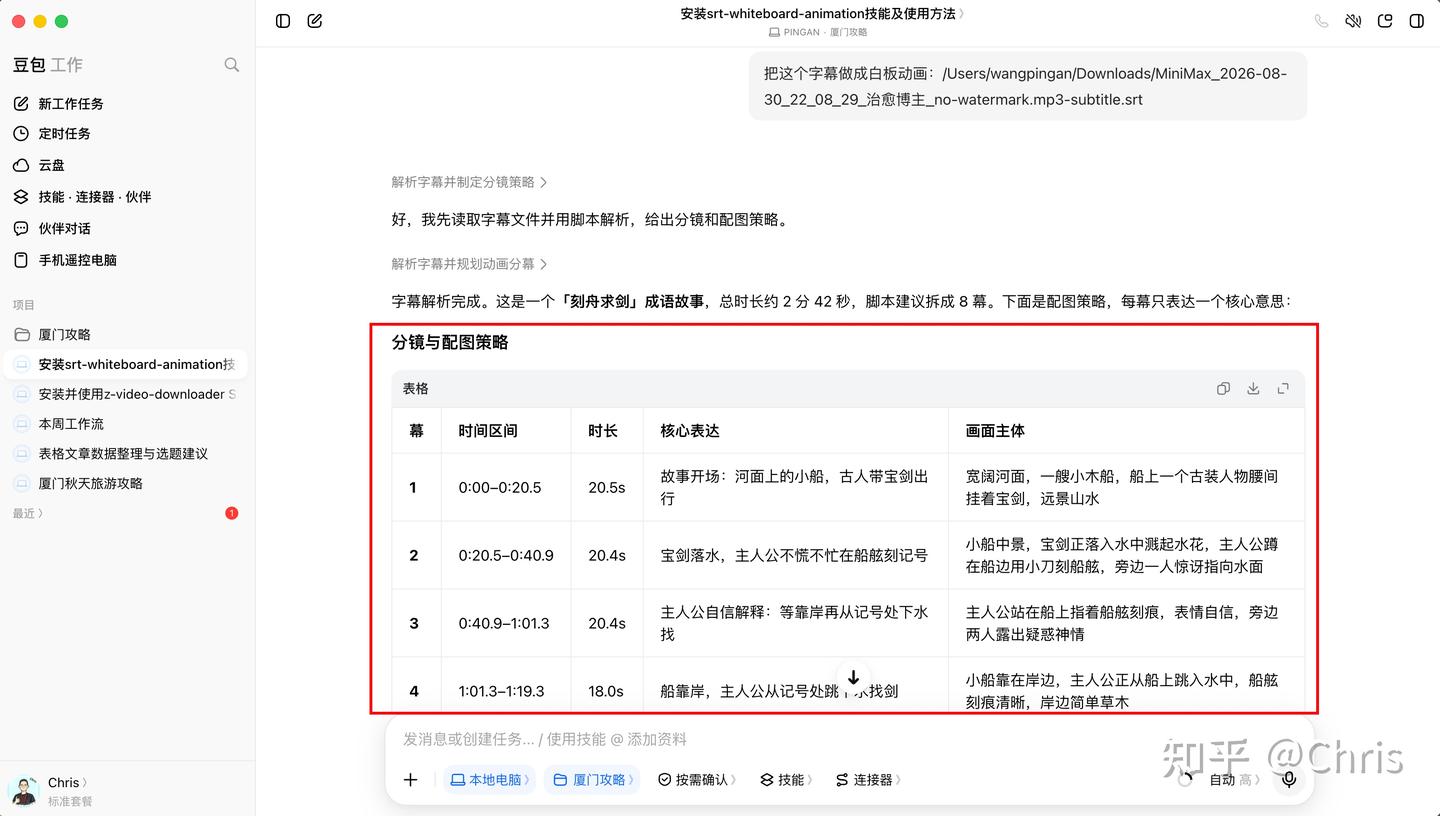
还有统一视觉规范让你确认: 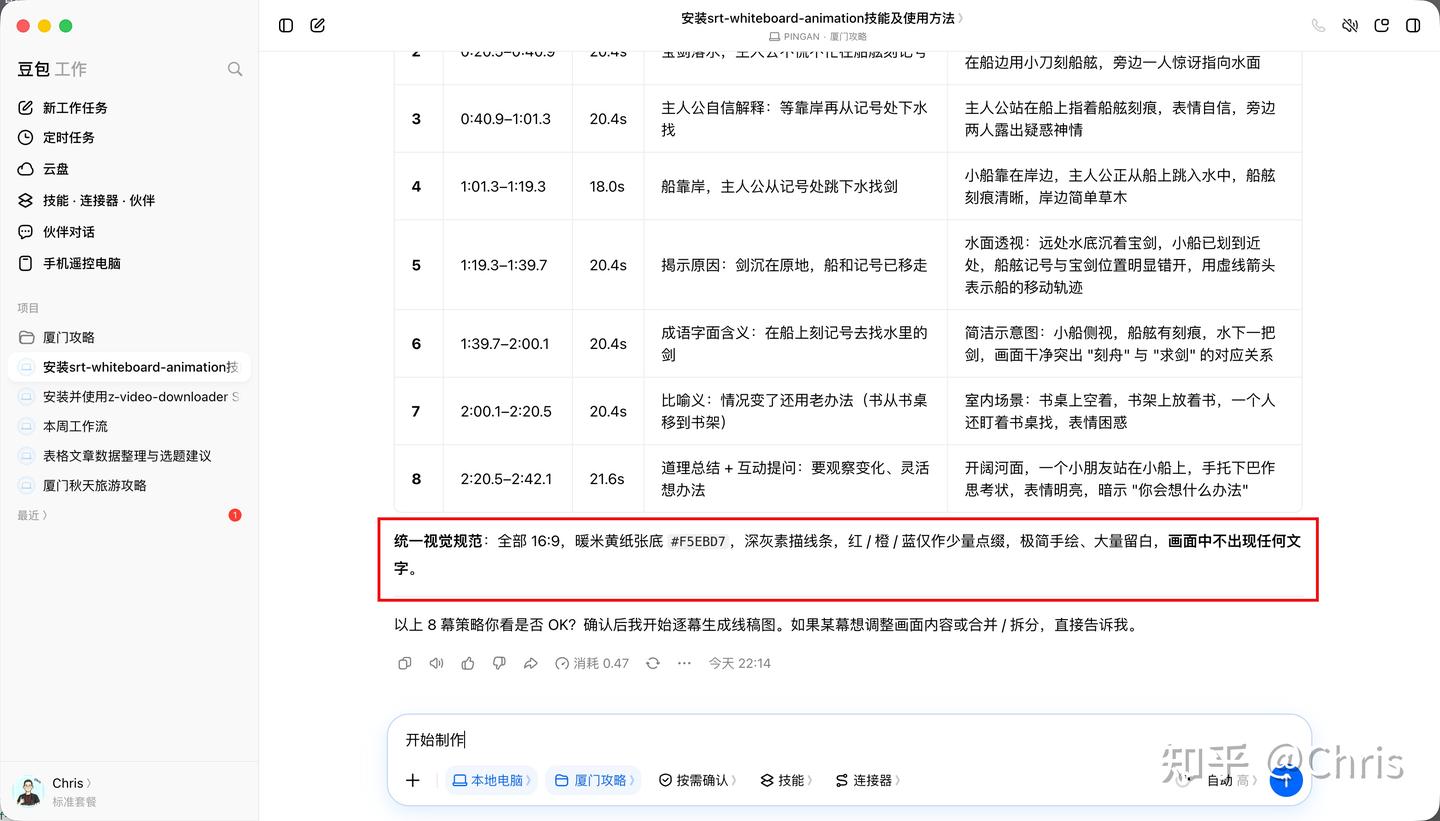
Chris 觉得没什么问题,就开始创作了。 2.生成线稿
接下来就开始生成 8 幕统一风格的线稿图,统一暖米黄纸张底 + 深灰素描线条: 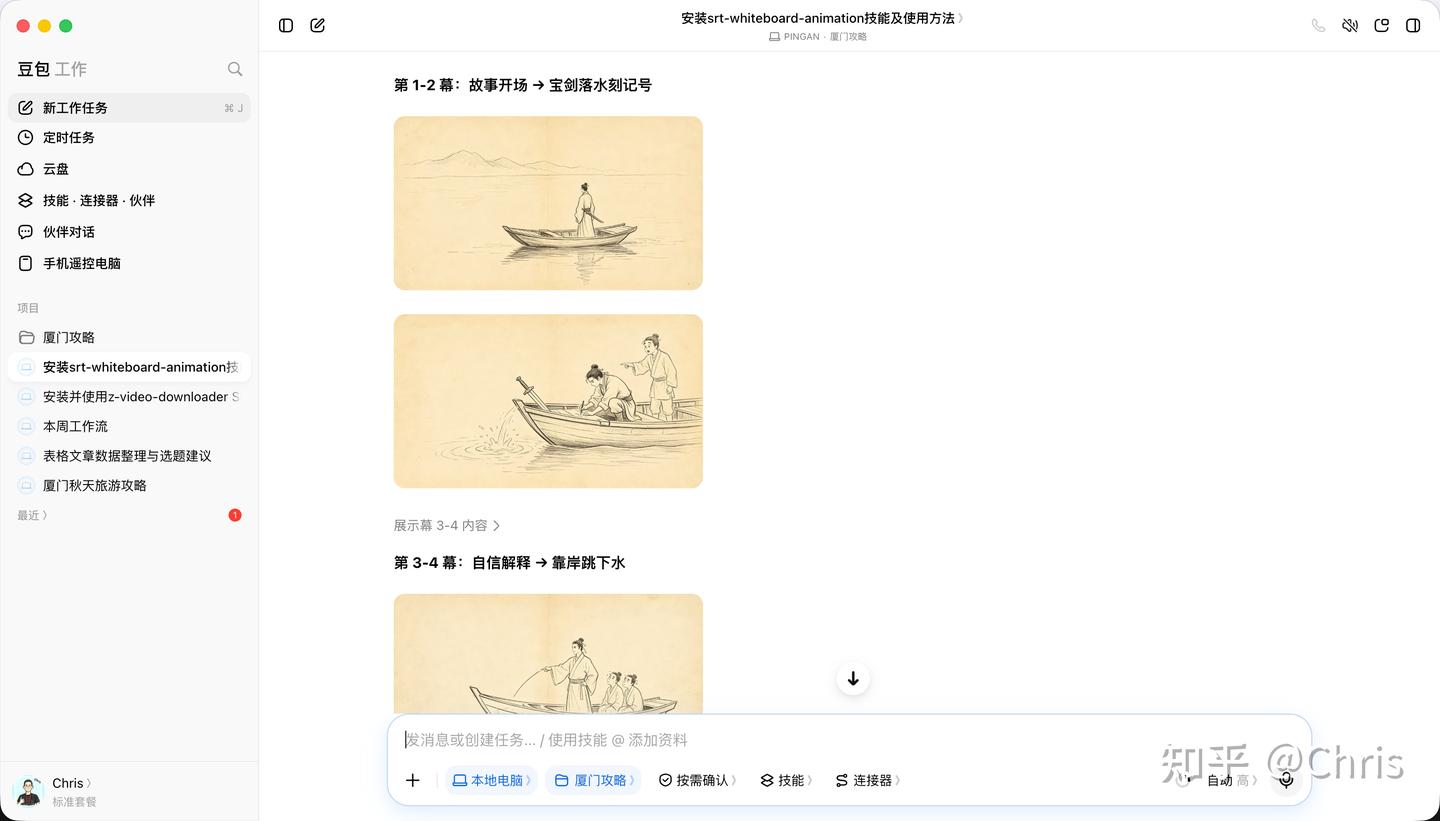
继续下一步。 3.创建标注
接下来要开始进行标注,先读取每张原图的像素尺寸,再结合字幕逐幕生成标注文件。 大致意思就是,标注图片中每个模块的位置,后面画笔才知道从哪个位置去制作绘制效果。 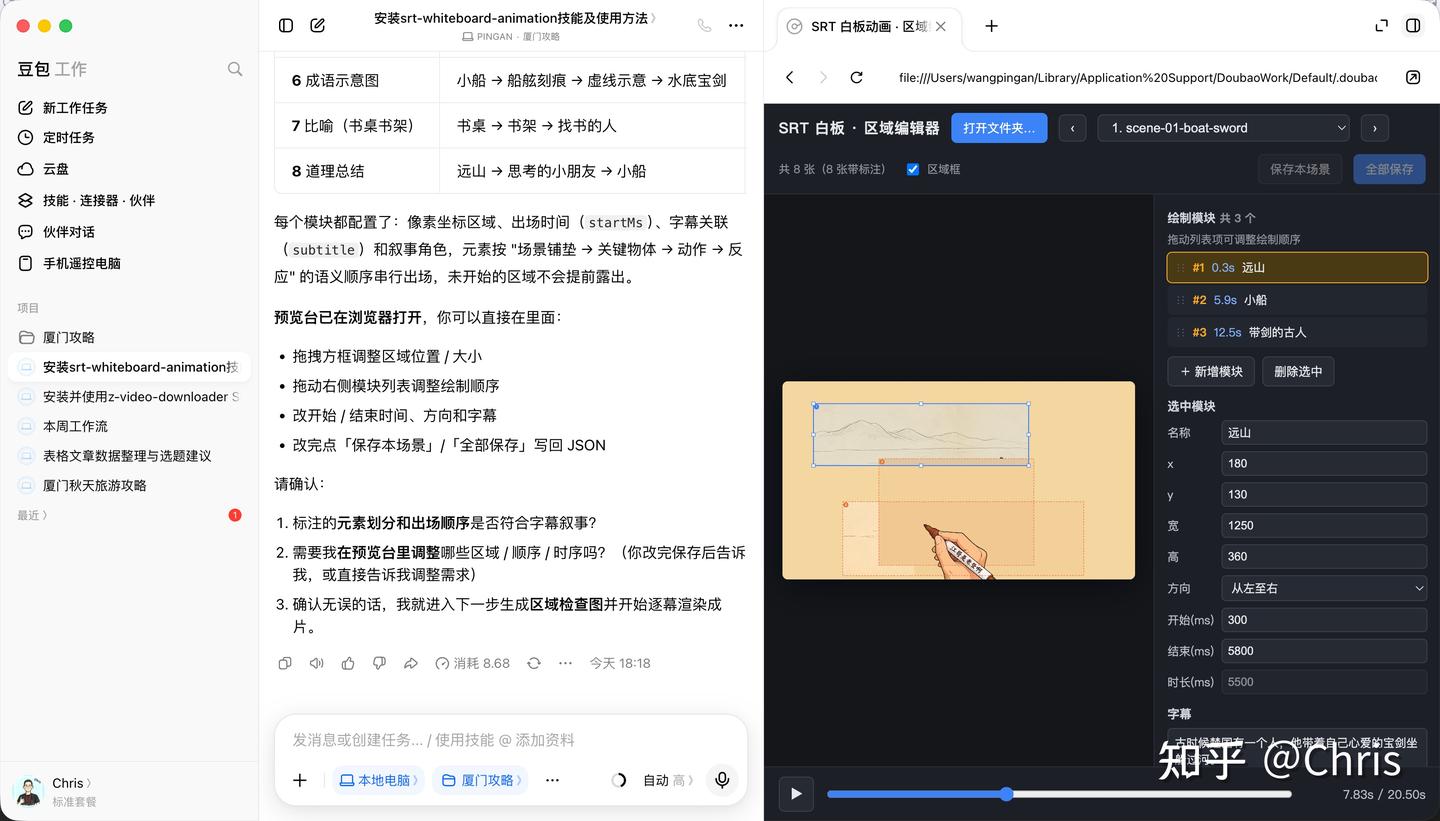
在这个过程中,AI 会提示让你选择素材的文件夹,要根据提示去选择,比如我这边文件夹在: /Users/wangpingan/Library/Application Support/DoubaoWork/Default/.doubaowork/agent_mode/workspace/.user_skills/srt-whiteboard-animation/assets/whiteboard/ke-zhou-qiu-jian
4.生成检查图
确认标注后,生成分区与方向检查图,我们需要核对分区、顺序和边界是否正确。 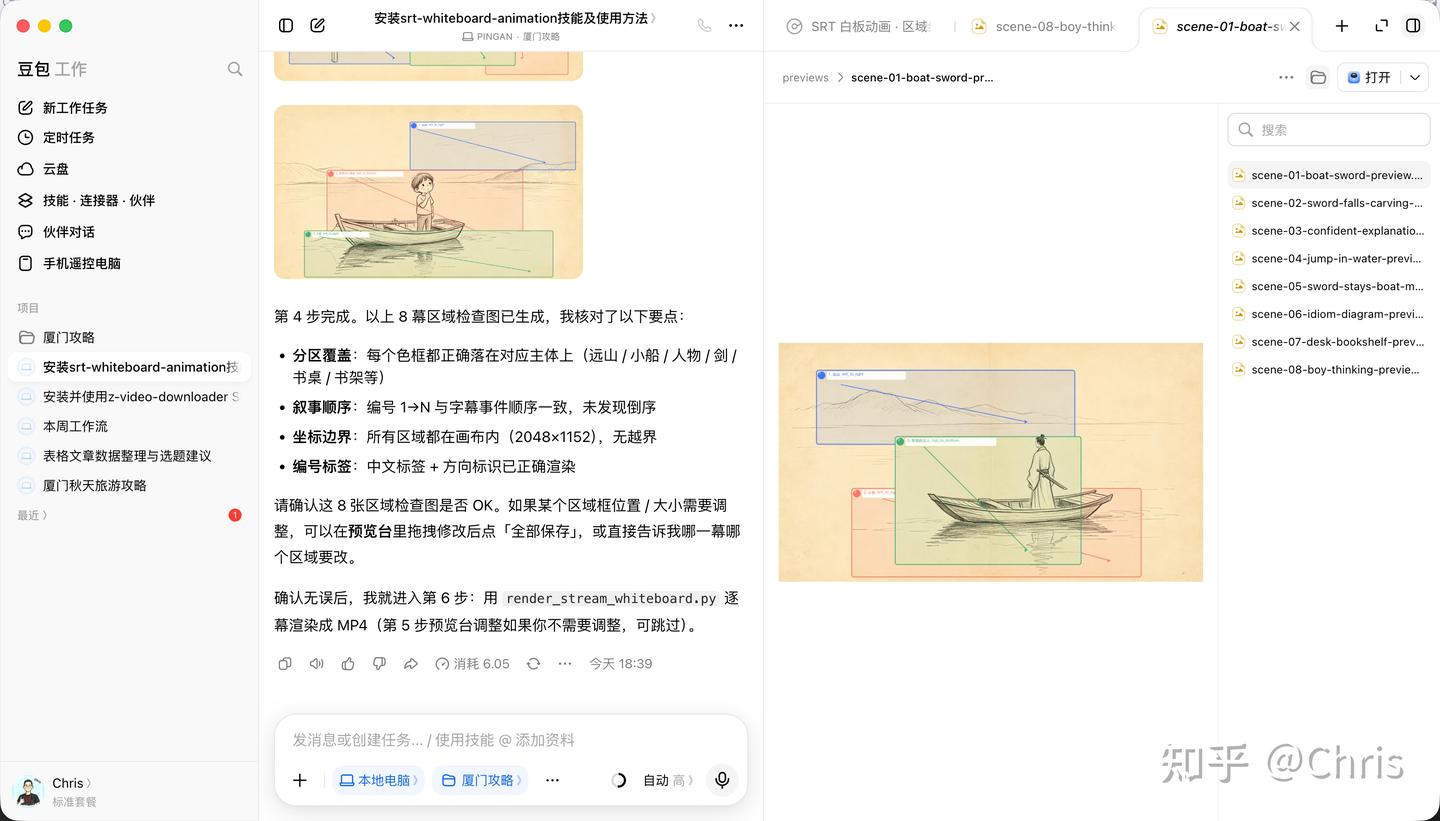
5.预览台微调
在浏览器预览台调整区域、叙事顺序、时序和字幕关联,这里 Chris 不需要,就直接跳过了。 6.逐幕渲染
确认最终标注后,就会用命令行,逐幕渲染成片的 MP4,一个初稿的视频就有了: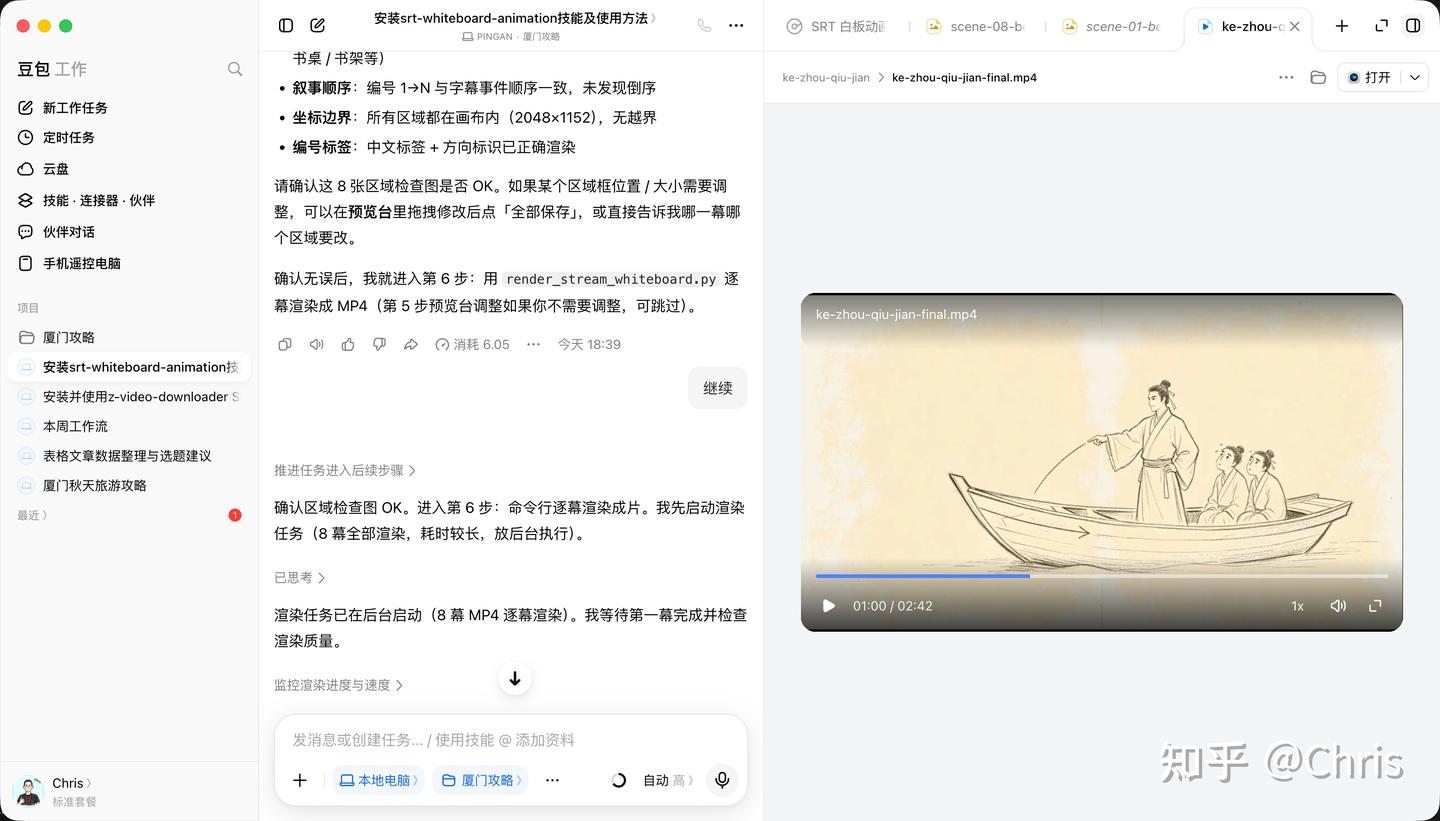
7.多幕合并
确认各幕成片后,合并输出完整视频,这个已经在前面步骤自动执行了。 小结
说实话,第一次看到“七步确认”Chris 觉得有点繁琐。但执行过一遍就明白了:每一次确认,都是在给成本上一道保险,线稿和标注没定稿之前不烧钱渲染,避免返工。真正做过内容的人都懂,返工的成本永远比多做一次确认贵得多。 当然,最后如果视频需要背景配音,可以自己用剪映或其他视频剪辑工具简单合成下就好了: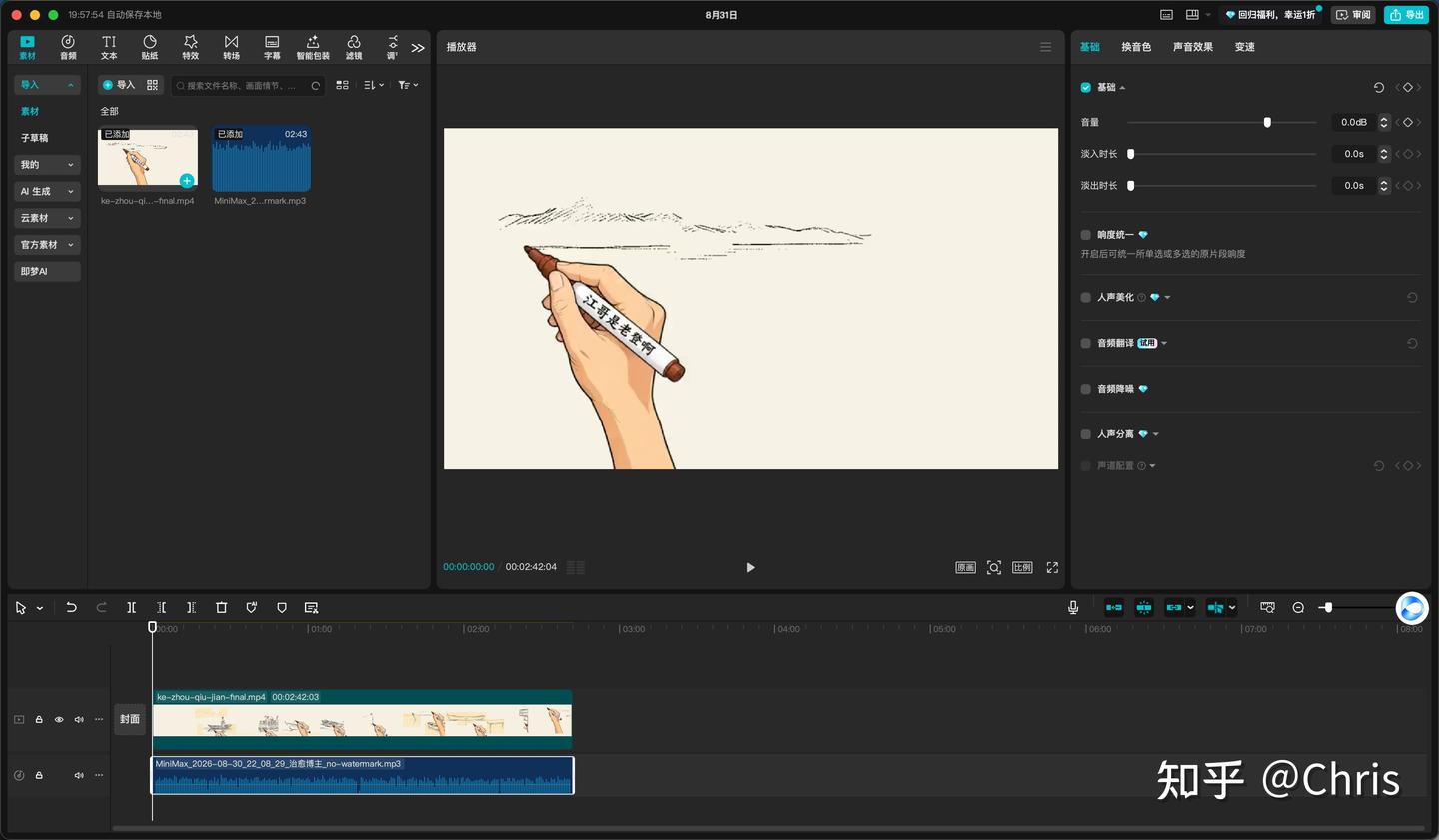
Chris 这里就合并了下,效果如下:
 [size=0.875em]02:42
|

 闽公网安备35020302032614号 )


 IP卡
 狗仔卡
 发表于 2026-10-19 08:56:51
 提升卡
 沉默卡
 喧嚣卡
 变色卡
 千斤顶


