本帖最后由 情深梦缘 于 2026-11-10 11:32 编辑
近期有网友跟我联系,碰到一台电脑本机系统里的C盘,在WinPE环境变成了D盘,安装系统一不小心就会出错。理顺盘符的工具和脚本不少,但是去找了一圈,没一个好使的。于是,本工具就此诞生:
✅ 核心亮点
一、理顺盘符目标:理顺后跟进本机系统看到的一致
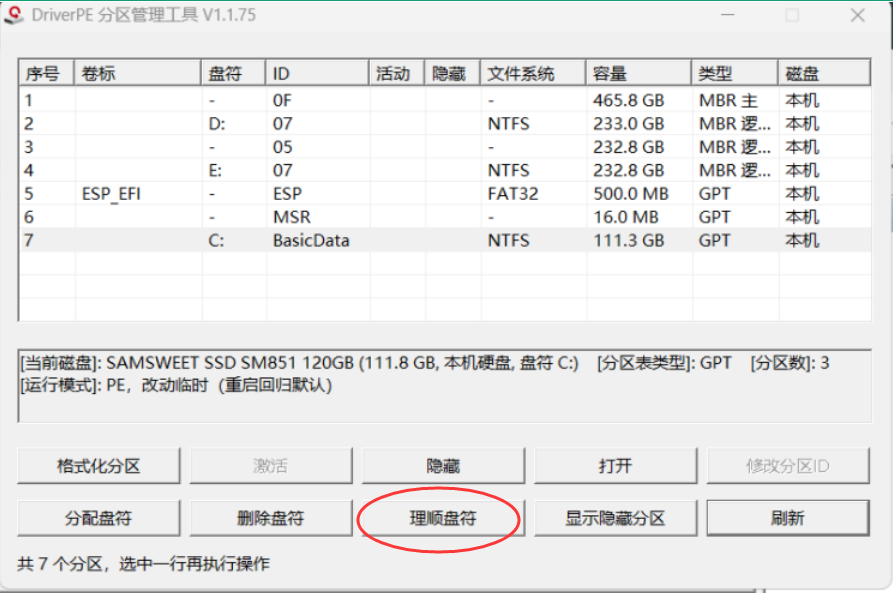
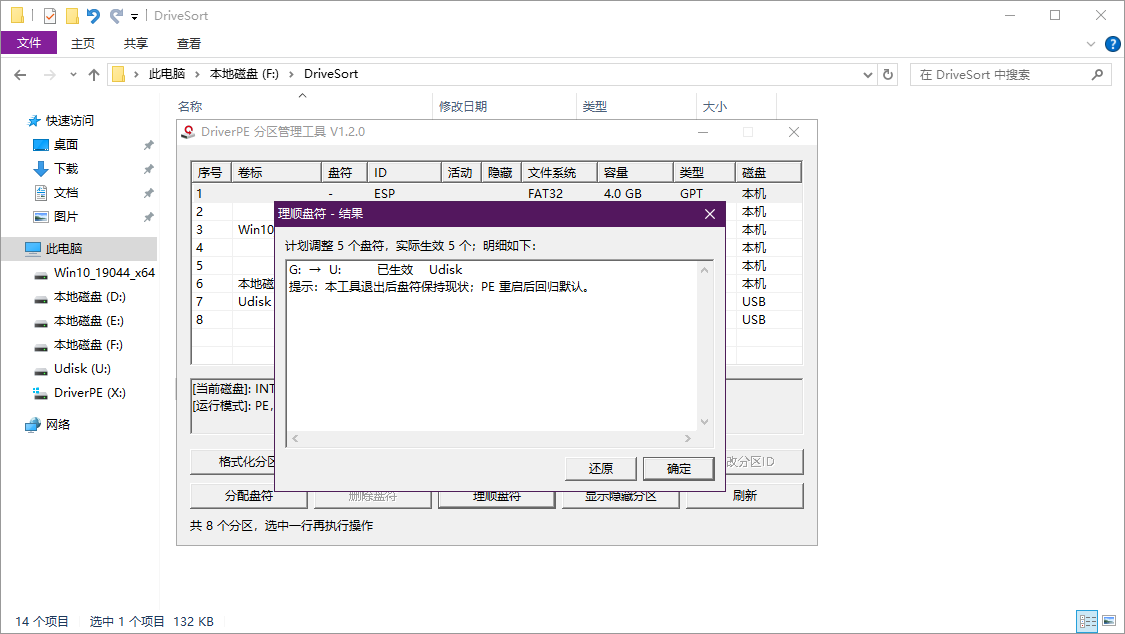
- 规则固定,一次点击全盘重排:优先沿用硬盘上那套 Windows 里记的盘符。所以在 PE 里理顺完,重启进系统看到的就是刚才那个顺序,不会PE 里一套、进系统又一套。
- 1.2 USB 硬盘从 U: 往后排,不抢本地盘硬盘的字母
- 1.3 自动化:写进 Pecmd.ini,进桌面就能把盘符理好,举例:
EXEC !"X:\Program Files\TOOLS\ 磁盘工具 \DriveSort.exe" -a
二、分区操作,运维高频功能全都有


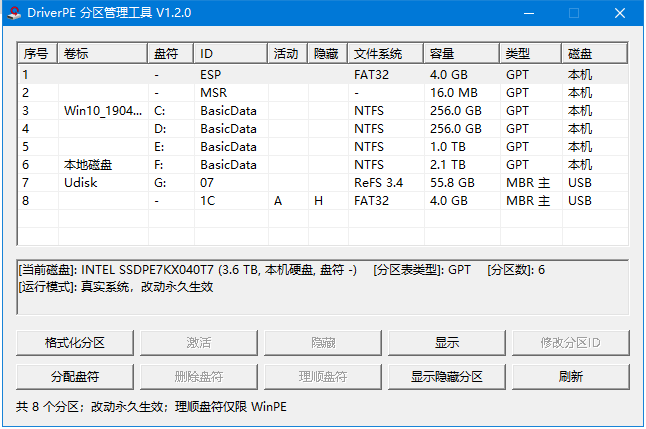
- 格式化:FAT16 / FAT32 /exFAT/ NTFS / ReFS,可自定义卷标、支持快速格式化,自动识别ReFs分区格式版本
- 隐藏 / 显示:MBR 直接改分区类型字节;GPT 采用 Windows 原生方式(工具退出自动摘除盘符)
- 分配盘符 / 删除盘符
- 修改分区 ID:内置 20 多种预设,FAT12、FAT16、NTFS/exFAT、FAT32 LBA、EFI System 等全覆盖,做多分区启动盘、隐藏恢复分区非常顺手

没有多余花哨功能,界面布局简洁:选中分区、点按钮、确认,三步完成操作。
三、分区信息一目了然
列表一共 10 列:序号、卷标、盘符、ID、活动、隐藏、文件系统、容量、类型、磁盘。 四、极致轻量 单文件不足200KB,x64 架构,绿色免安装,退出后不后台驻留;程序启动时自动做文件完整性校验。修改分区表需要管理员权限,在真实系统首次运行会弹出 UAC,允许即可;PE 环境一般默认管理员权限,不会弹窗。
✅ 使用方法
- 双击直接运行(PE 环境通常无需 UAC 授权)
- 在列表选中分区,底部信息栏会展示磁盘型号、容量、分区表类型、当前运行模式
- 点击对应功能按钮,跟随弹窗提示确认操作
PE 环境只想一键理顺盘符:直接点击「理顺盘符」,或者在启动脚本添加 -a 参数。命令行支持 --help,查看全部可用参数。
🎯 适合人群
✅ 电脑运维、装机维修师傅 ✅ 折腾 PE、制作多分区启动 U 盘的玩家 ✅ 需要修改分区标识、批量管理磁盘的技术爱好者 ✅ 嫌弃大型分区工具臃肿,想要小巧可塞进 PE 的单文件工具
五、 风险提醒
- 格式化、改分区 ID、隐藏分区属于真实写盘操作,无法撤销,操作前务必备份重要数据
- PE 里分配的盘符仅在本次 PE 会话生效,重启后恢复原有分配;分区表、文件系统改动才是永久落盘
- 操作前仔细核对「磁盘」列,分清是本机硬盘还是 USB 外接盘
- 「理顺盘符」最大限度还原本机原有系统下硬盘盘符排序,在 WinPE 理顺盘符后,还是需要用户自行确认盘符正确性,才可以执行格式化装机等风险类操作
- 「显示隐藏分区」为临时效果,关闭工具后自动还原
- 不要对正在被系统占用的分区执行格式化、修改分区 ID
- 修改分区 ID 功能仅对 MBR 分区生效,GPT 分区使用 GUID 类型标识,不适用
六、版本差异
1. V1.3.x:智能识别区分U盘和移动硬盘,只有 U 盘从 U: 起排,移动硬盘按本机硬盘规则拿低位字母。
2. V1.2.x:旧版存档,所有 USB 设备一律从 U: 起。
下载地址:
文件名称: DriveSort_V1.3.5_x64.exe MD5: 8099B433B1115B1A1F4A336159A41770
文件名称: DriveSort_V1.3.5_x86.exe MD5: C5D7E787BE1A5457F4F24772454C3353
文件名称: DriveSort_V1.2.8_x64.exe MD5: AF7A3153F5C47CF375F3771D86A27323
文件名称: DriveSort_V1.2.8_x86.exe MD5: 32BCBDFFE29E5851191C88DCA4636449 |

 闽公网安备35020302032614号 )


 IP卡
 狗仔卡
 发表于 2026-10-31 17:08:35


 提升卡
 沉默卡
 喧嚣卡
 变色卡
 千斤顶